


Je krijgt een export met duizenden regels verkoopdata en de vraag is simpel: hoeveel verkochten we per regio? Je begint te scrollen, te filteren, sommen te tikken — en een half uur later twijfel je nog of het klopt. Stop maar. Hier is een draaitabel voor, en je maakt er een in minder dan een minuut. Een draaitabel vat een grote lijst automatisch samen: jij sleept de velden waar je naar wilt kijken naar hun plek, en Excel rekent de totalen voor je uit. In deze uitleg maak je stap voor stap je eerste draaitabel met een concreet voorbeeld, snap je daarna wat de vier zones (rijen, kolommen, waarden en filters) precies doen, en weet je hoe je groepeert, ververst en de bekende beginnersfouten voorkomt.
Wat is een draaitabel in Excel?
Een draaitabel is een hulpmiddel in Excel waarmee je een grote lijst met gegevens razendsnel samenvat, groepeert en analyseert zonder één formule te typen. Je vertelt Excel welk gegeven in de rijen moet, welk in de kolommen, en wat er opgeteld of geteld moet worden — en Excel bouwt direct een overzichtelijke samenvatting. Dezelfde brondata kun je in seconden van invalshoek laten wisselen: eerst omzet per regio, dan omzet per product, dan per maand. Vandaar de naam: je draait de data rond een andere as.
Veel beginners lopen er met een boog omheen omdat het ingewikkeld lijkt, maar het tegendeel is waar: een draaitabel is juist bedoeld om je het rekenwerk uit handen te nemen. Je gebruikt ze overal waar je een lange lijst hebt en een vraag die met “per” begint — omzet per regio, uren per project, bestellingen per maand, klachten per afdeling. Heb je eerder geleerd hoe je een dropdownmenu maakt in Excel of hoe je met VERT.ZOEKEN twee lijsten koppelt, dan is dit de logische volgende stap: van losse cellen naar een overzicht in één oogopslag.
Welke gegevens heb je nodig voor een draaitabel?
Een draaitabel werkt het best op een nette, platte gegevenslijst: één rij met kopjes bovenaan en daaronder de gegevens, zonder lege rijen of samengevoegde cellen. Elke kolom is één soort gegeven (datum, regio, product, omzet) en elke rij is één gebeurtenis of transactie. Hoe schoner je bron, hoe betrouwbaarder je draaitabel.
In ons voorbeeld werken we met een verkooplijst: per regel een datum, een regio, een verkoper, een product en de omzet. Het zijn maar een handvol regels zodat je het verband ziet, maar precies dezelfde aanpak werkt op tienduizend rijen.
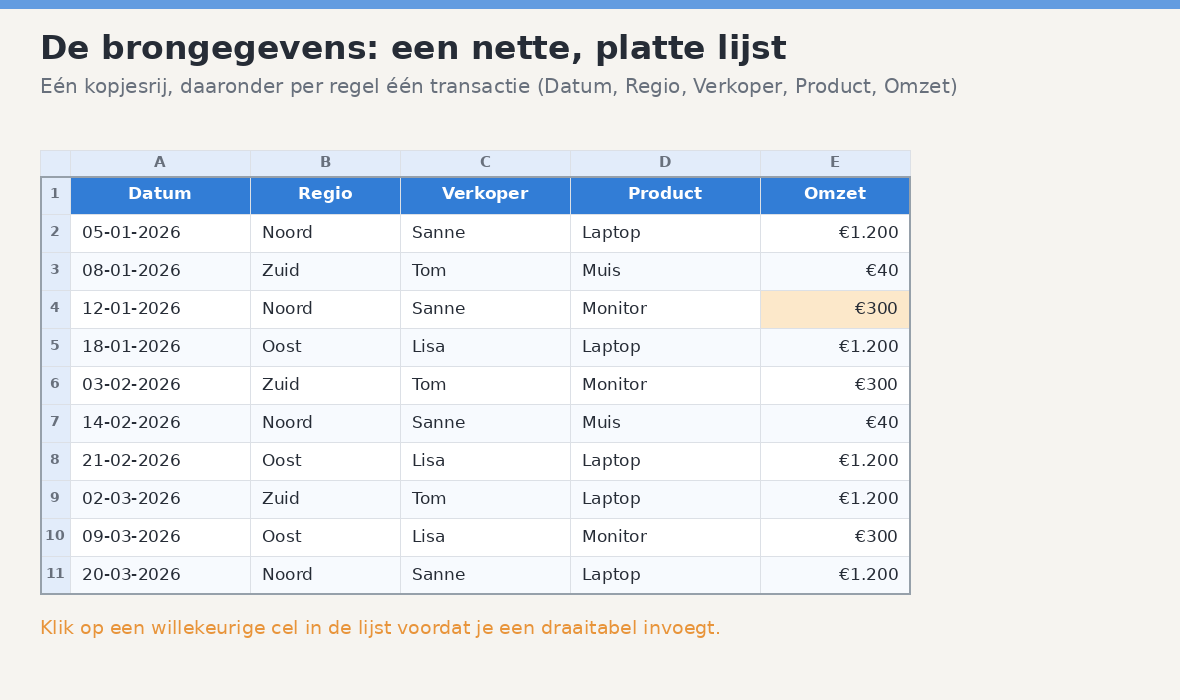
Twee dingen maken je leven later veel makkelijker. Geef elke kolom een duidelijk kopje (een lege kop levert straks een foutmelding op), en maak van je bereik een echte Excel-tabel via Start of met de sneltoets Ctrl+T. Een tabel groeit automatisch mee als je nieuwe regels toevoegt, zodat je draaitabel die later vanzelf meeneemt.
Hoe maak je een draaitabel in Excel? Stap voor stap
Je maakt een draaitabel via Invoegen ▸ Draaitabel, waarna je in een leeg veldenpaneel de gewenste velden naar de zones rijen, kolommen, waarden en filters sleept. Hieronder bouwen we de tabel “omzet per regio” helemaal op. Werk gerust mee in je eigen bestand — het went sneller dan je denkt.
Stap 1 — Klik ergens in je gegevens
Klik op een willekeurige cel binnen je gegevenslijst. Je hoeft niets te selecteren: zolang je cursor ín de lijst staat, herkent Excel automatisch het hele aaneengesloten bereik. Heb je je data als Excel-tabel opgemaakt, dan pakt Excel die tabel in zijn geheel.
Stap 2 — Ga naar Invoegen ▸ Draaitabel
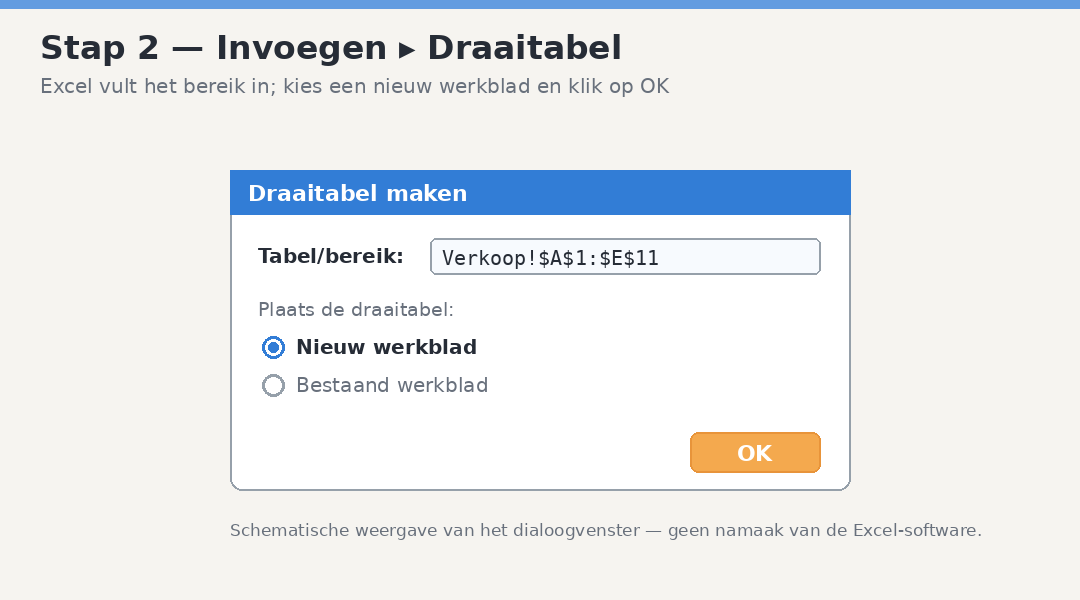
Open het tabblad Invoegen en klik linksboven op Draaitabel. Excel toont een venster waarin het bereik al is ingevuld; kies daaronder Nieuw werkblad zodat je draaitabel op een eigen, overzichtelijk tabblad komt, en klik op OK. Twijfel je over de velden? Klik dan eens op Aanbevolen draaitabellen ernaast — Excel doet dan een paar kant-en-klare voorstellen die je als startpunt kunt gebruiken.
Stap 3 — Sleep velden naar de vier zones
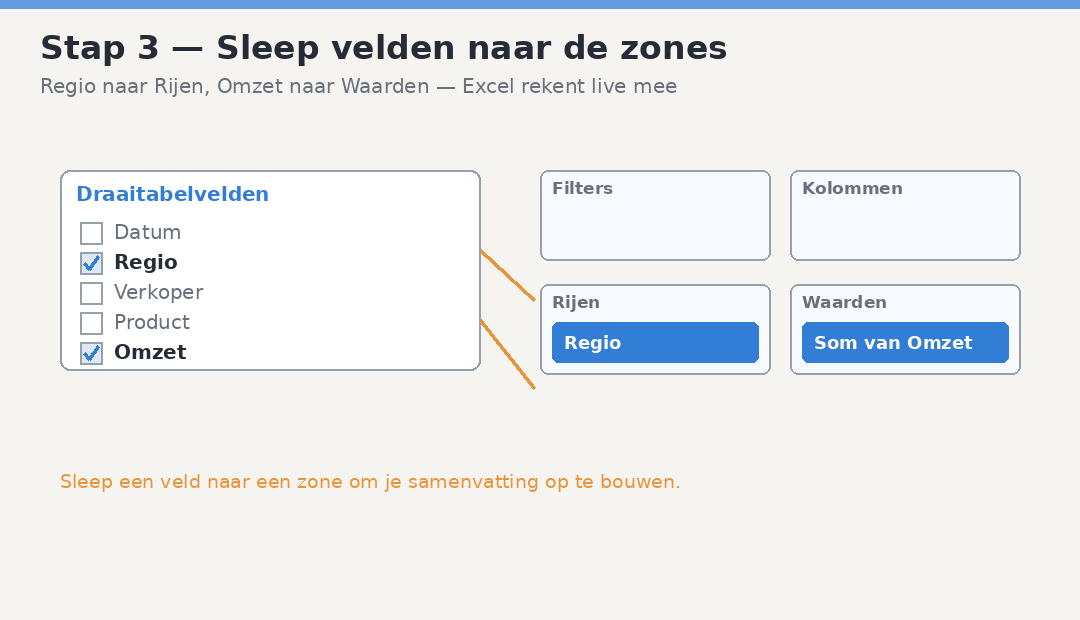
Op het nieuwe tabblad zie je rechts het paneel Draaitabelvelden: bovenaan al je kolomkopjes, eronder vier zones (Filters, Kolommen, Rijen en Waarden). Sleep Regio naar het vak Rijen en Omzet naar het vak Waarden. Meer is niet nodig — terwijl je sleept, bouwt Excel de samenvatting live op.
Stap 4 — Lees je eerste draaitabel
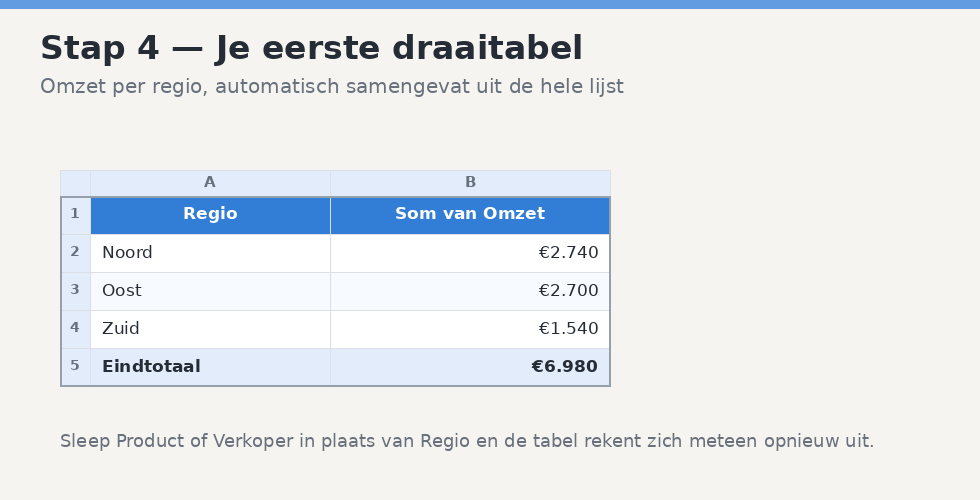
Links staat nu je resultaat: elke regio op een eigen rij, met de totale omzet ernaast en een eindtotaal onderaan. Wat eerst een lange lijst losse transacties was, is in één handeling een helder overzicht geworden. Wil je een andere invalshoek? Sleep Regio uit de zone en zet er Product of Verkoper voor in de plaats — de tabel rekent zich meteen opnieuw uit.
Stap 5 — Verander de berekening (som, aantal of gemiddelde)
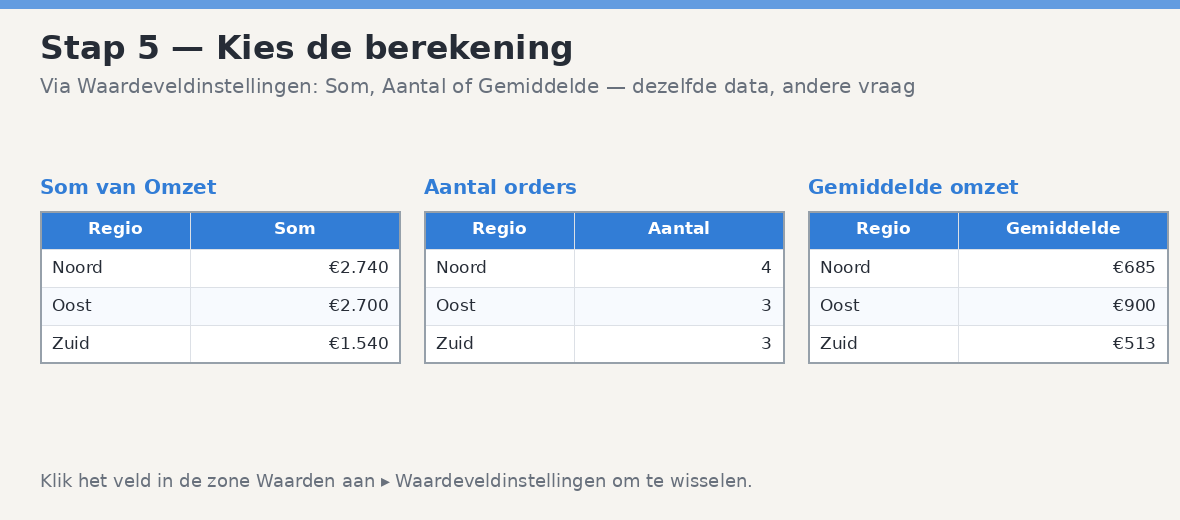
Standaard telt Excel getallen op (Som van Omzet), maar je bepaalt zelf wat er met je waarden gebeurt. Klik op het veld in de zone Waarden, kies Waardeveldinstellingen en schakel tussen Som, Aantal, Gemiddelde, Maximum of Minimum. Zo zie je niet alleen de totale omzet per regio, maar met één klik ook het aantal orders of de gemiddelde orderwaarde. Sleep je per ongeluk een tekstveld naar Waarden, dan kiest Excel automatisch Aantal — handig om bijvoorbeeld het aantal bestellingen per regio te tellen.
Wat doen de vier zones: rijen, kolommen, waarden en filters?
De vier zones bepalen de vorm van je draaitabel: Rijen en Kolommen zijn de assen waarlangs je groepeert, Waarden is wat er berekend wordt, en Filters zet een schakelaar boven de tabel om snel in te zoomen. Snap je deze vier, dan snap je draaitabellen.
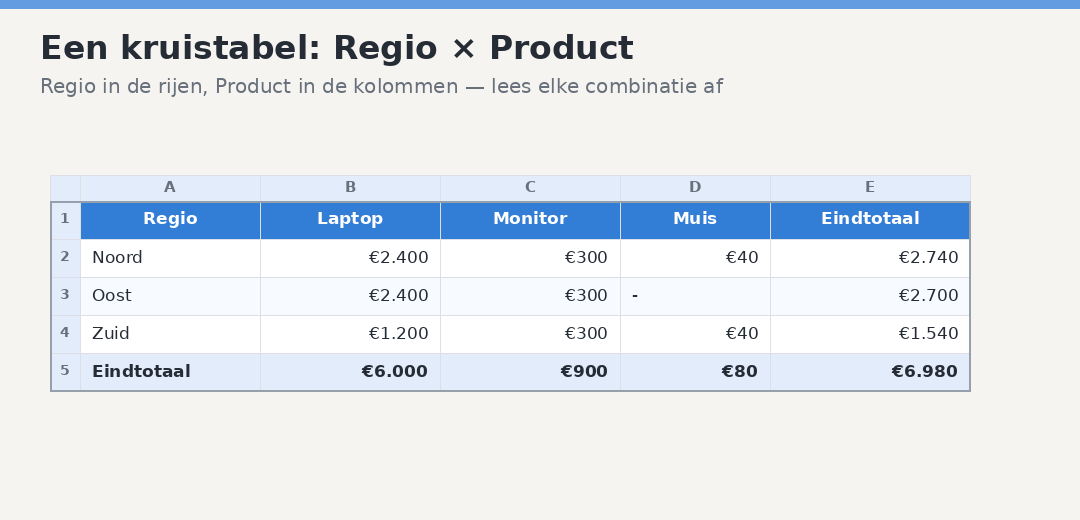
Zet je alleen iets in Rijen en Waarden, dan krijg je een simpele lijst zoals hierboven. Voeg je daar een veld in Kolommen aan toe, dan ontstaat een kruistabel: zet Regio in de rijen en Product in de kolommen, en je leest in één matrix hoeveel je van elk product in elke regio verkocht — inclusief totalen aan de rand. De zone Filters ten slotte plaatst een keuzemenu boven je tabel, bijvoorbeeld op verkoper, zodat je de hele samenvatting met één klik beperkt tot één persoon.
Hoe groepeer en filter je een draaitabel?
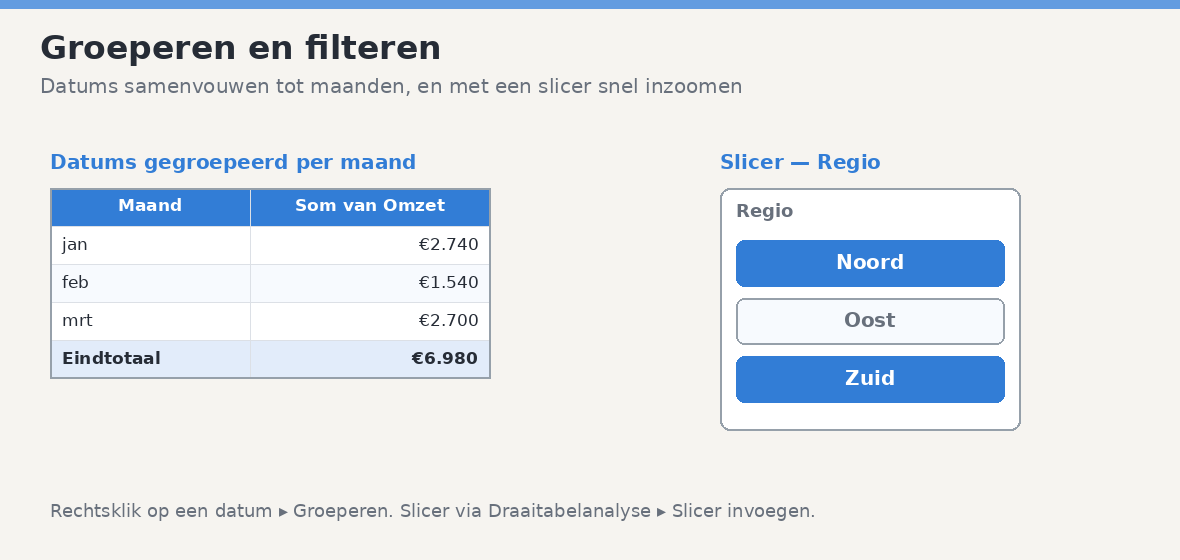
Je groepeert in een draaitabel door rechts te klikken op een rij- of kolomwaarde en Groeperen te kiezen; datums kun je zo met één klik samenvouwen tot maanden, kwartalen of jaren. Sleep je een datumveld naar Rijen, dan biedt Excel vaak automatisch aan om per maand te groeperen. Zo wordt een lijst van honderden losse verkoopdatums een nette omzet-per-maand of omzet-per-kwartaal.
Voor filteren heb je twee handige opties naast de zone Filters. Een slicer (via Draaitabelanalyse ▸ Slicer invoegen) geeft je grote, klikbare knoppen om bijvoorbeeld snel tussen regio’s te wisselen — overzichtelijker dan een uitklapmenu. Werk je veel met datums, dan doet een tijdlijn hetzelfde voor perioden. Beide laten je data van alle kanten bekijken zonder de draaitabel opnieuw op te bouwen.
Hoe ververs je een draaitabel als de brondata verandert?
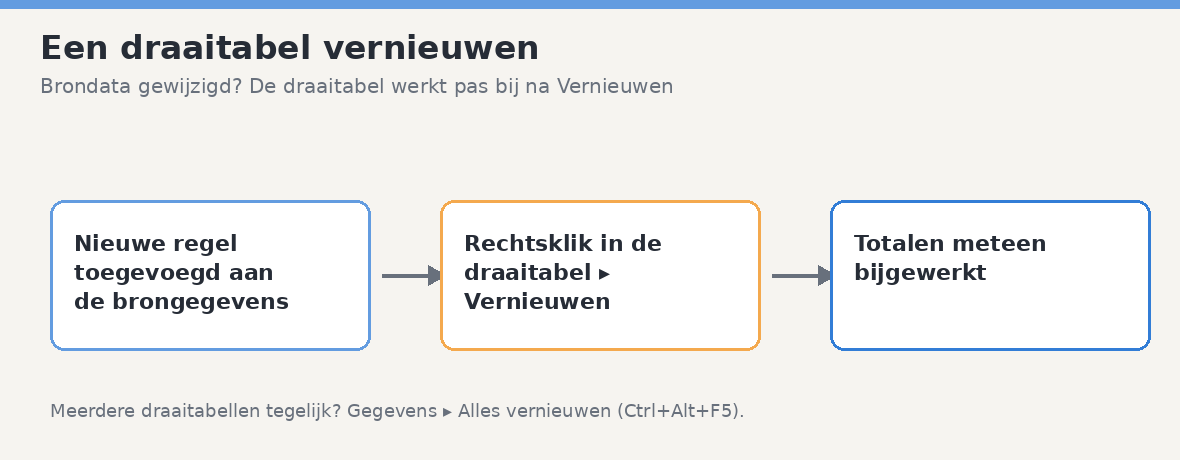
Een draaitabel werkt niet automatisch bij: verander je iets in de brongegevens, dan moet je hem vernieuwen. Klik met de rechtermuisknop ergens in de draaitabel en kies Vernieuwen, of gebruik Draaitabelanalyse ▸ Vernieuwen. Heb je meerdere draaitabellen in je bestand, dan ververs je ze in één keer via Gegevens ▸ Alles vernieuwen (sneltoets Ctrl+Alt+F5).
Voeg je nieuwe rijen onderaan je lijst toe, dan is vernieuwen alleen niet genoeg als die rijen buiten het oorspronkelijke bereik vallen. Dat is precies waarom je je bron het best als Excel-tabel opmaakt (de stap uit het begin): een tabel groeit automatisch mee, dus nieuwe regels zitten na een simpele Vernieuwen meteen in je draaitabel. Sla je die stap over, dan moet je het bronbereik handmatig aanpassen via Draaitabelanalyse ▸ Gegevensbron wijzigen.
Hoe maak je een draaigrafiek van je draaitabel?
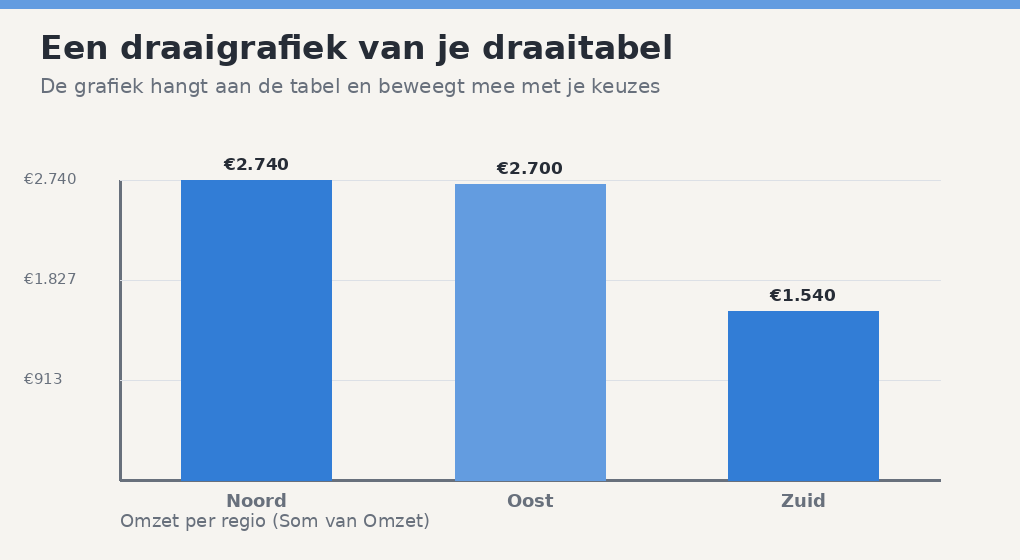
Een draaigrafiek is een grafiek die direct aan je draaitabel hangt en meebeweegt met je keuzes. Klik in je draaitabel en kies Draaitabelanalyse ▸ Draaigrafiek (of Invoegen ▸ Draaigrafiek), selecteer een type — een staafdiagram werkt vaak het best voor “per regio” of “per maand” — en klik op OK. Filter of groepeer je daarna in de tabel, dan past de grafiek zich vanzelf aan.
Veelgemaakte fouten bij draaitabellen (en hoe je ze oplost)
De meeste problemen met draaitabellen komen niet door de draaitabel zelf, maar door rommelige brondata. Een paar klassiekers en hun oplossing.
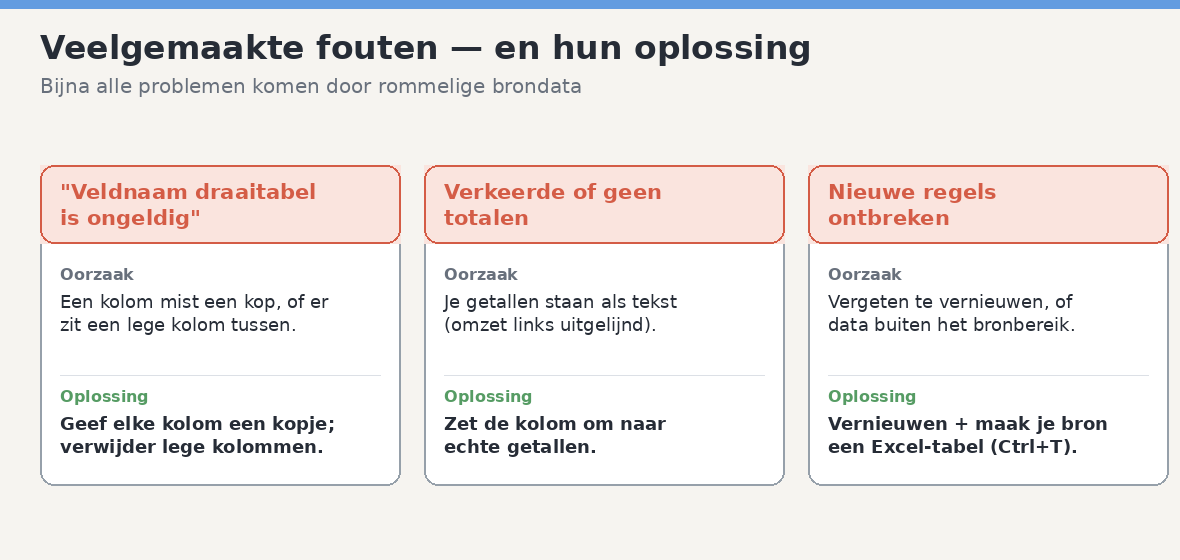
De melding “De veldnaam van de draaitabel is ongeldig” betekent bijna altijd dat een kolom in je brongegevens geen kopje heeft, of dat er een lege kolom tussen je gegevens staat. Geef elke kolom een duidelijke koptekst en verwijder lege kolommen, dan is het opgelost. Krijg je verkeerde totalen of telt Excel waar je wilt optellen? Dan staan je getallen waarschijnlijk als tekst opgeslagen — een omzet die linksuitgelijnd staat is een rode vlag. Zet zulke kolommen om naar echte getallen, dan rekent de draaitabel weer kloppend.
Zie je je nieuwe regels niet terug? Dan ben je het vernieuwen vergeten, of valt de nieuwe data buiten het bronbereik (zie de vorige sectie — maak er een Excel-tabel van). En lukt het groeperen van datums niet? Dan zit er meestal een lege cel of een als tekst opgeslagen datum tussen, waardoor Excel de kolom niet als datums herkent. Ruim die op en het groeperen werkt direct.
Veelgestelde vragen over draaitabellen
Wat is een draaitabel in Excel precies?
Een draaitabel is een functie waarmee je een grote gegevenslijst automatisch samenvat en analyseert zonder formules. Je sleept velden naar de zones rijen, kolommen en waarden, en Excel berekent direct totalen, aantallen of gemiddelden. Dezelfde data bekijk je zo in seconden vanuit steeds een andere invalshoek.
Hoe maak ik een draaitabel in Excel?
Klik ergens in je gegevens, ga naar Invoegen ▸ Draaitabel, kies Nieuw werkblad en klik op OK. Sleep in het veldenpaneel het veld waarop je wilt groeperen naar Rijen en het veld dat je wilt berekenen naar Waarden. Je samenvatting verschijnt meteen links in beeld.
Waarom werkt mijn draaitabel niet of geeft hij “veldnaam is ongeldig”?
Die foutmelding verschijnt als een kolom in je brongegevens geen koptekst heeft of als er een lege kolom tussen je data staat. Geef elke kolom een duidelijk kopje, verwijder lege kolommen en probeer het opnieuw. Kloppen de totalen niet, dan staan je getallen vaak als tekst opgeslagen.
Hoe ververs ik een draaitabel als mijn gegevens veranderen?
Een draaitabel werkt niet automatisch bij. Klik met de rechtermuisknop in de tabel en kies Vernieuwen, of gebruik Gegevens ▸ Alles vernieuwen (Ctrl+Alt+F5) voor alle draaitabellen tegelijk. Maak je bron een Excel-tabel, dan worden nieuwe regels na een vernieuwing automatisch meegenomen.
Wat is het verschil tussen een draaitabel en VERT.ZOEKEN?
VERT.ZOEKEN koppelt twee lijsten op een gedeelde sleutel — je haalt bij een artikelnummer de bijbehorende prijs op. Een draaitabel vat juist één lijst samen tot totalen per categorie. Vaak gebruik je ze samen: eerst met VERT.ZOEKEN gegevens bij elkaar brengen, daarna met een draaitabel het overzicht maken.
Aan de slag met je eerste draaitabel
Begin klein: pak een eigen lijst — verkoopregels, uren, je huishoudboekje — en bouw precies zoals hierboven je eerste “iets per iets”. Zodra je één keer een veld naar Rijen en een naar Waarden hebt gesleept en het overzicht ziet verschijnen, snap je waarom mensen draaitabellen het beste van Excel noemen. Wil je daarna niet alleen draaitabellen maar Excel écht onder de knie krijgen — van formules en VERT.ZOEKEN tot grafieken en data-analyse? In de online cursus Excel leer je het stap voor stap op je eigen tempo, en je vindt ‘m samen met andere trainingen in de categorie Microsoft Office-cursussen. Meer praktische uitleg zoals deze staat in onze tips en tools voor online leren. En met Soofos Plus krijg je voor één vast bedrag onbeperkt toegang tot die Excel-cursus én alle 600+ andere cursussen — zo bouw je deze maand je Excel-skills uit en duik je daarna meteen in het volgende onderwerp.