


Je hebt twee Excel-lijsten naast elkaar en je zit ze met de hand te koppelen: artikelnummer opzoeken, prijs erbij typen, volgende regel. Bij rij twaalf weet je het zeker: dit moet sneller kunnen. Dat kan, en de functie heet VERT.ZOEKEN. Je geeft Excel een waarde om op te zoeken, wijst aan in welke tabel hij moet kijken, en zegt welke kolom hij moet teruggeven — klaar. In deze uitleg bouw je VERT.ZOEKEN stap voor stap op met een concreet voorbeeld, snap je daarna eindelijk dat vierde argument, en weet je precies wat je doet als er #N/B in je cel verschijnt. En omdat Excel inmiddels een modernere opvolger heeft, laten we ook zien wanneer je beter X.ZOEKEN pakt.
Wat is VERT.ZOEKEN en wat doet het?
VERT.ZOEKEN is een Excel-functie die een waarde in de meest linkse kolom van een tabel opzoekt en een waarde uit dezelfde rij teruggeeft. De naam staat voor verticaal zoeken: Excel loopt verticaal door de eerste kolom tot hij jouw zoekwaarde vindt, en haalt er dan een gegeven uit een kolom verderop bij. In het Engels heet de functie VLOOKUP — handig om te weten als je een tutorial of forumpost in het Engels tegenkomt.
Je gebruikt VERT.ZOEKEN overal waar je twee lijsten aan elkaar wilt plakken op basis van een gedeelde sleutel. Denk aan een artikelnummer dat je wilt koppelen aan een prijs, een personeelsnummer aan een afdeling, of een postcode aan een regio. In plaats van handmatig zoeken en overtypen doet één formule het werk — en hij blijft kloppen als je brontabel verandert.
Hoe ziet de syntax van VERT.ZOEKEN eruit?
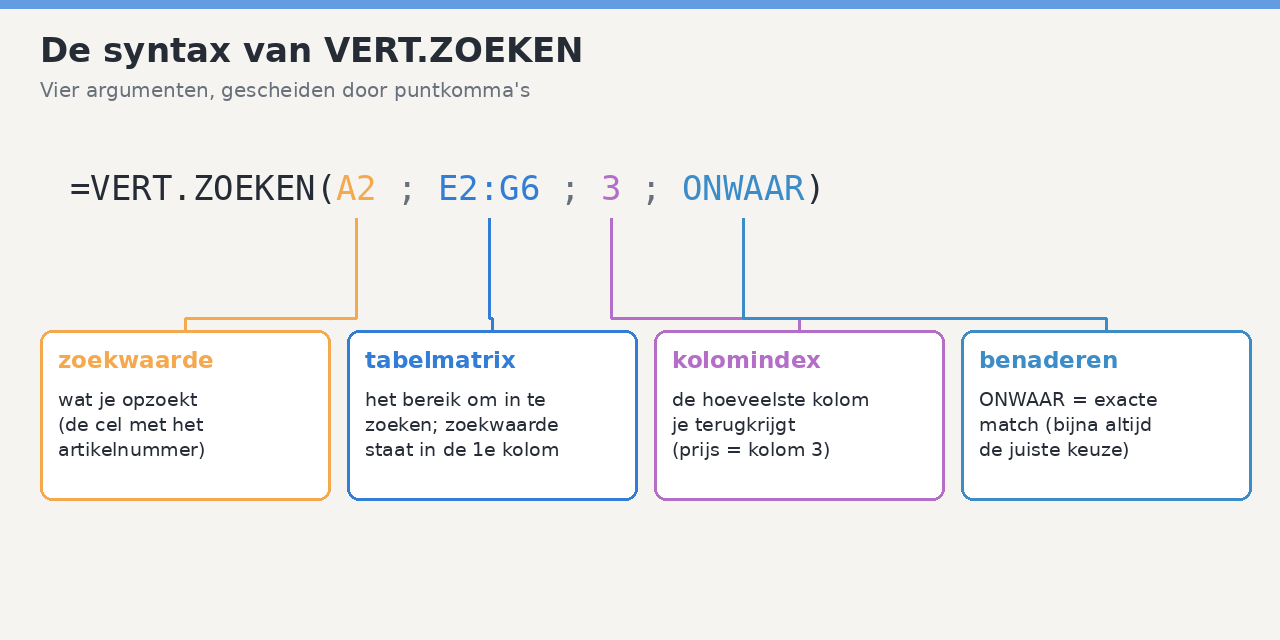
VERT.ZOEKEN heeft vier argumenten, gescheiden door puntkomma’s:
=VERT.ZOEKEN(zoekwaarde; tabelmatrix; kolomindex_getal; benaderen)
In gewone taal lees je dat zo:
- zoekwaarde — wat je opzoekt (bijvoorbeeld het artikelnummer in cel A2).
- tabelmatrix — het tabelbereik waarin Excel mag zoeken. De zoekwaarde moet in de eerste kolom van dit bereik staan.
- kolomindex_getal — het hoeveelste kolomnummer van die tabel je terug wilt krijgen. De eerste kolom is 1, de tweede 2, enzovoort.
- benaderen —
ONWAARvoor een exacte match (bijna altijd wat je wilt) ofWAARvoor een benaderende match. Dit argument is optioneel, maar je laat het beter nooit weg.
Let op één detail dat veel mensen later opbreekt: het kolomindexnummer telt vanaf de eerste kolom van je tabelmatrix, niet vanaf kolom A van je werkblad. Begint je tabel in kolom E, dan is E kolom 1.
VERT.ZOEKEN gebruiken: een voorbeeld stap voor stap
Het snelst snap je VERT.ZOEKEN aan een echt voorbeeld. Stel: je runt een kleine webshop. In één bereik staat je productenlijst, en daarnaast wil je bij een artikelnummer automatisch de juiste prijs ophalen.
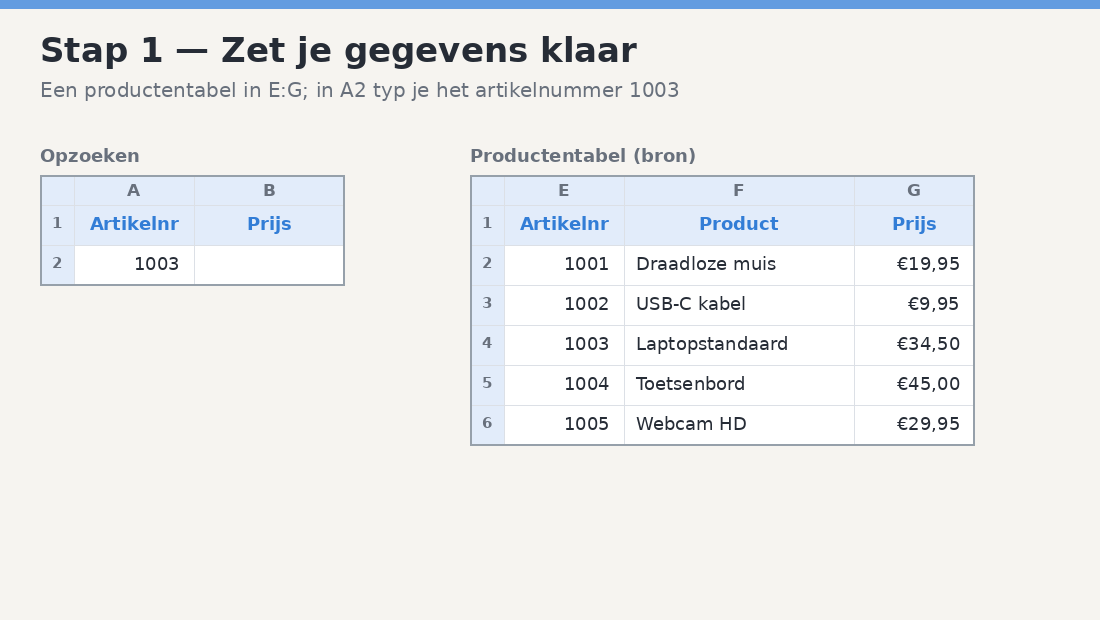
Stap 1 — Zet je gegevens klaar
We werken met een productentabel in de kolommen E tot en met G. Kolom E bevat het artikelnummer, kolom F de productnaam en kolom G de prijs. In cel A2 typ je het artikelnummer dat je wilt opzoeken — in dit voorbeeld 1003.
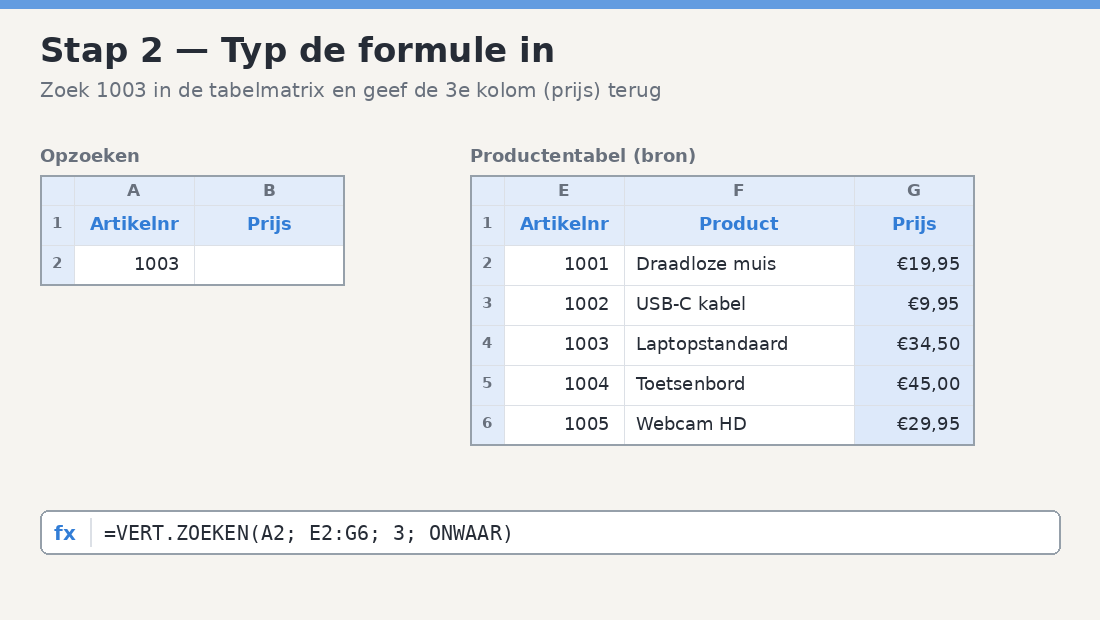
Stap 2 — Typ de formule in
Klik in cel B2 en typ: =VERT.ZOEKEN(A2; E2:G6; 3; ONWAAR). Je zegt hiermee tegen Excel: zoek de waarde uit A2 (1003) in de tabel E2:G6, en geef me terug wat er in de derde kolom van die tabel staat — de prijs. Met ONWAAR eis je een exacte match.
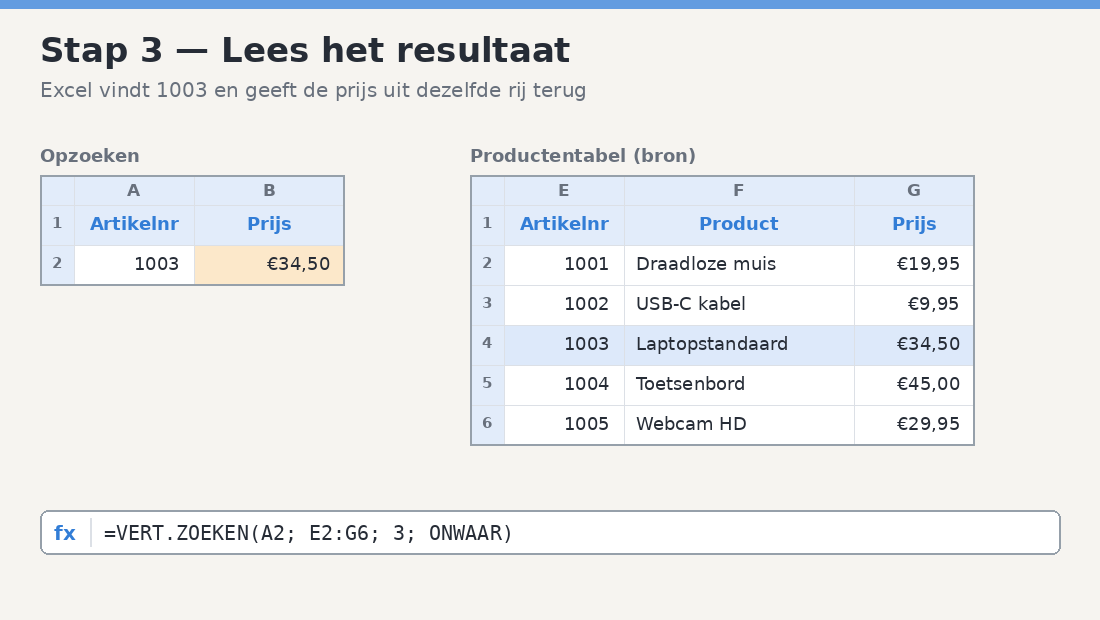
Stap 3 — Lees het resultaat
Druk op Enter. In B2 verschijnt €34,50, de prijs die bij artikelnummer 1003 (de laptopstandaard) hoort. Excel heeft 1003 in kolom E gevonden en de waarde uit de derde kolom van diezelfde rij teruggegeven. Verander je A2 in 1001, dan springt B2 meteen naar de bijbehorende prijs.
Stap 4 — Trek de formule door naar meer rijen
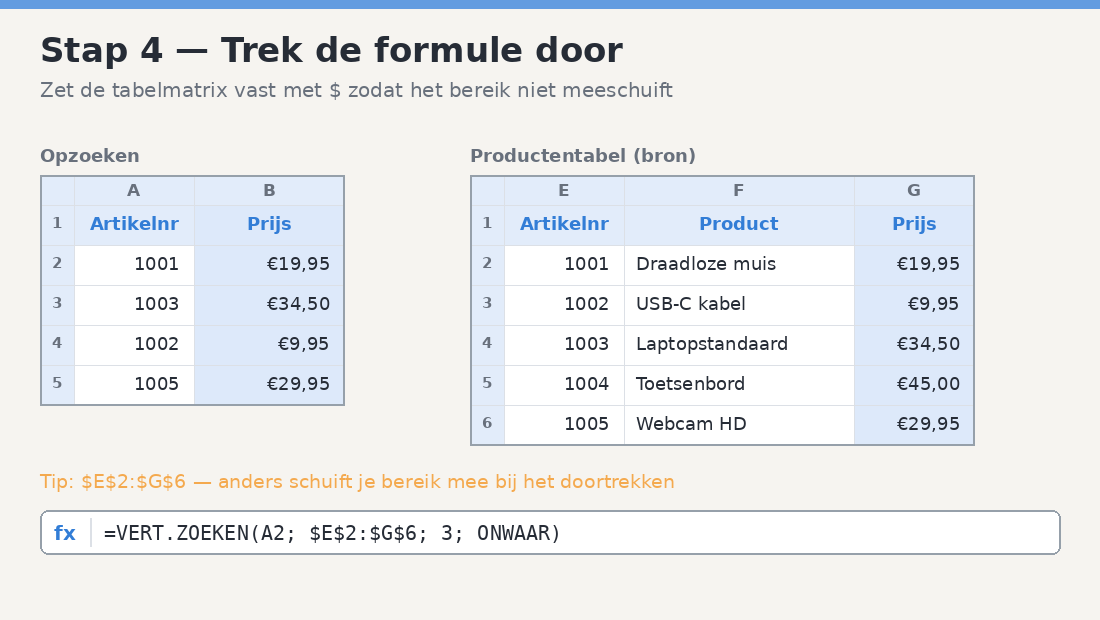
Heb je een hele orderlijst onder elkaar, dan hoef je de formule maar één keer te typen. Pak het kleine blokje rechtsonder in cel B2 (de vulgreep) en sleep het naar beneden, of dubbelklik erop. Excel kopieert de formule en past de zoekwaarde per rij aan. Belangrijk: zet je tabelmatrix dan wel vast met dollartekens — $E$2:$G$6 — zodat het bereik niet meeschuift als je doortrekt. Dat is de meest gemaakte fout bij het kopiëren van VERT.ZOEKEN.
Dezelfde logica gebruik je trouwens om dropdownlijsten te koppelen aan achterliggende data; we lieten eerder al zien hoe je in een paar stappen een dropdownmenu maakt in Excel, en dat combineert perfect met een VERT.ZOEKEN die de gekozen waarde verder opzoekt.
Wat betekent het vierde argument: WAAR of ONWAAR?
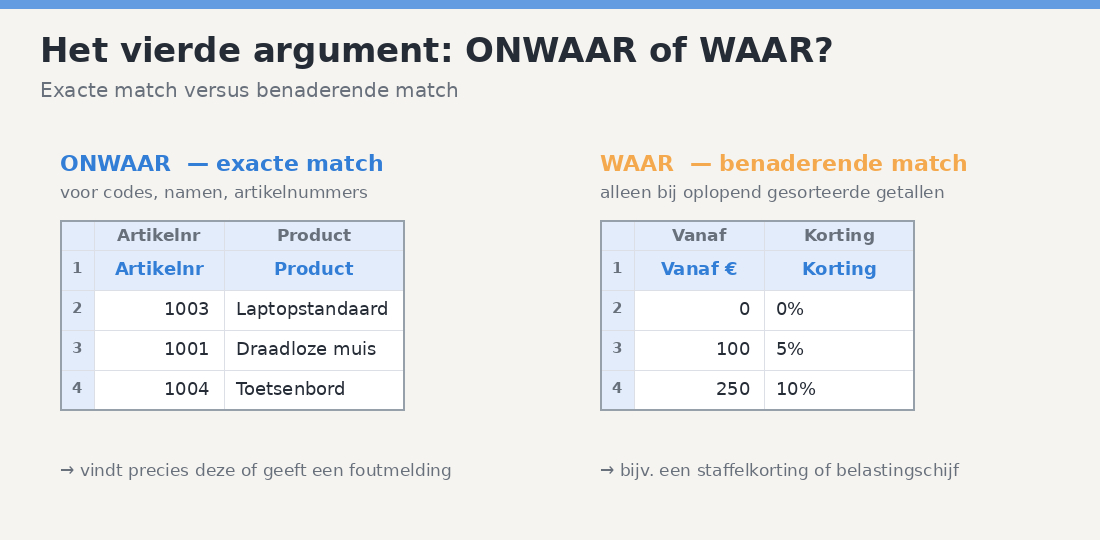
Het vierde argument bepaalt of Excel een exacte of een benaderende match zoekt, en hier gaat het vaakst iets mis. Met ONWAAR (of 0) eist Excel een exacte match: vindt hij je zoekwaarde niet, dan krijg je een nette foutmelding in plaats van een verkeerd antwoord. Dit is wat je in negen van de tien gevallen wilt, zeker bij codes, namen en artikelnummers.
Met WAAR (of 1, en ook de standaard als je het argument weglaat) zoekt Excel de dichtstbijzijnde lagere waarde. Dat is alleen nuttig bij oplopend gesorteerde getallenreeksen — bijvoorbeeld een staffelkorting of een belastingschijf, waar je wilt weten in welke band een bedrag valt. Voorwaarde is dat je eerste kolom oplopend gesorteerd staat. Twijfel je? Kies dan altijd ONWAAR. Een benaderende match op ongesorteerde data geeft stilletjes foute uitkomsten, en dat is veel gevaarlijker dan een zichtbare foutmelding.
Waarom werkt VERT.ZOEKEN niet? De #N/B-fout en andere valkuilen
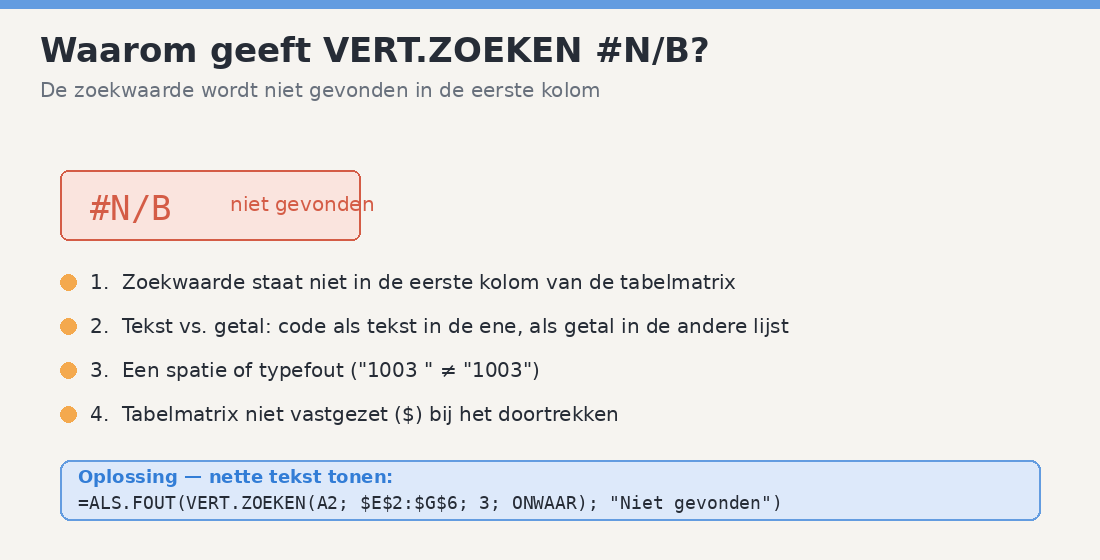
Als VERT.ZOEKEN niet werkt, ligt het bijna altijd aan één van een handvol bekende oorzaken. De meest voorkomende is de melding #N/B (in het Engels #N/A), wat simpelweg betekent: “niet beschikbaar, ik kan je zoekwaarde niet vinden.” Loop in dat geval dit rijtje na.
De zoekwaarde staat niet in de eerste kolom van je tabelmatrix. VERT.ZOEKEN kijkt alleen van links naar rechts vanaf de eerste kolom; staat je sleutel rechts van wat je terug wilt, dan werkt het niet (daarvoor pak je X.ZOEKEN, hieronder). Of er zit een onzichtbaar verschil tussen de waarden: een spatie achter “1003 “, een getal dat als tekst is opgeslagen, of een typefout. Tekst-versus-getal is een klassieker — een artikelnummer dat in de ene lijst als getal en in de andere als tekst staat, matcht niet.
Krijg je #VERW!, dan verwijst je kolomindex naar een kolom die buiten je tabelmatrix valt (bijvoorbeeld index 4 in een tabel van drie kolommen). En verschuift je antwoord als je de formule doortrekt? Dan ben je vergeten je tabelmatrix vast te zetten met $-tekens. Wil je een nette tekst tonen in plaats van #N/B, dan vang je de fout af met ALS.FOUT: =ALS.FOUT(VERT.ZOEKEN(A2; $E$2:$G$6; 3; ONWAAR); "Niet gevonden").
X.ZOEKEN: de modernere opvolger van VERT.ZOEKEN
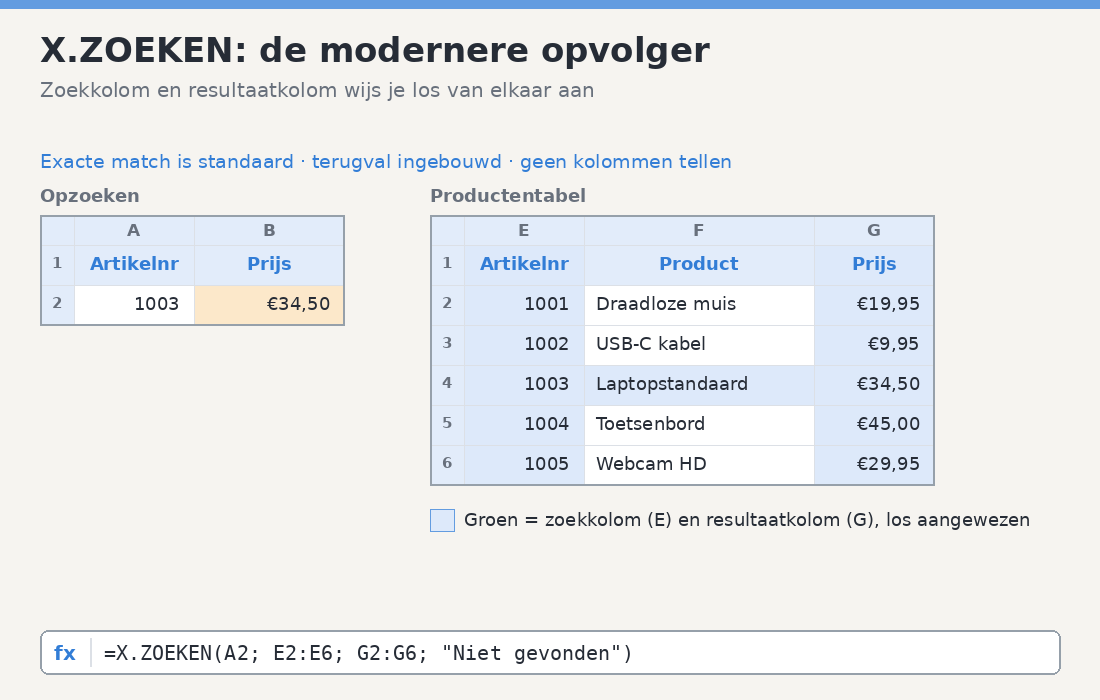
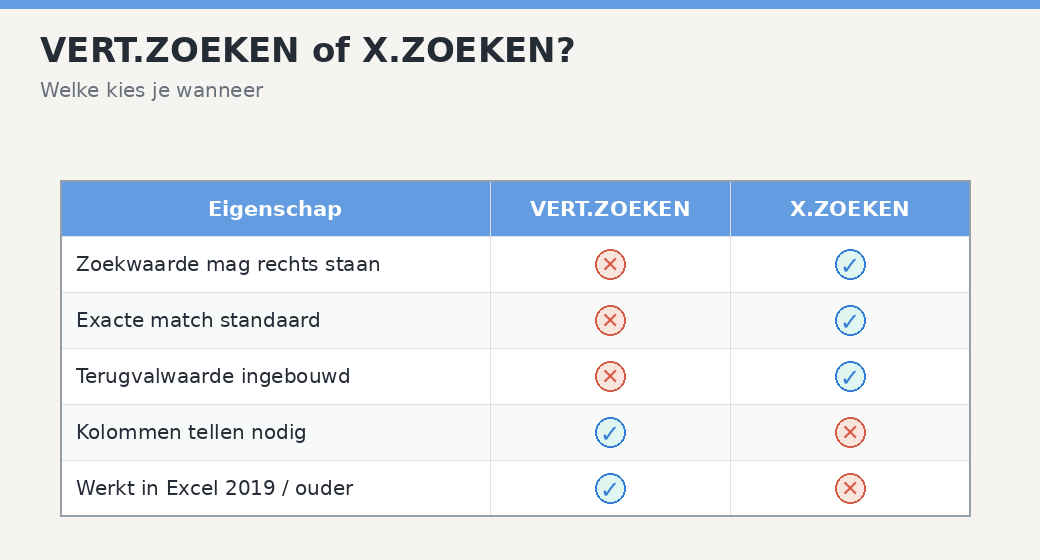
X.ZOEKEN (in het Engels XLOOKUP) is de nieuwere zoekfunctie die de meeste beperkingen van VERT.ZOEKEN oplost, en in veel gevallen is hij eenvoudiger. Het grote verschil: je wijst een zoekkolom en een resultaatkolom los van elkaar aan, dus je zoekwaarde hoeft niet links te staan. Ook is een exacte match hier de standaard, en kun je in de functie zelf een terugvalwaarde meegeven.
De syntax in de basis:
=X.ZOEKEN(zoekwaarde; zoeken_matrix; retourneren_matrix; [indien_niet_gevonden])
Voor ons voorbeeld wordt dat: =X.ZOEKEN(A2; E2:E6; G2:G6; "Niet gevonden"). Excel zoekt 1003 in kolom E, geeft de bijbehorende waarde uit kolom G terug, en toont “Niet gevonden” als de code niet bestaat — zonder dat je een aparte ALS.FOUT nodig hebt. Wil je in plaats van de prijs juist de productnaam? Dan verander je alleen de retourneren_matrix in F2:F6. Geen kolommen tellen meer.
Eén belangrijke kanttekening: X.ZOEKEN bestaat alleen in Excel voor Microsoft 365 en Excel 2021 en nieuwer. Werk je met Excel 2019, 2016 of ouder, dan is de functie er niet en blijf je VERT.ZOEKEN (of de combinatie INDEX/VERGELIJKEN) gebruiken. Goed om te checken vóór je een bestand deelt met collega’s op een oudere versie.
VERT.ZOEKEN of X.ZOEKEN: welke moet je kiezen?
Heb je een moderne Excel, kies dan X.ZOEKEN voor nieuw werk — hij is flexibeler, leest prettiger en maakt minder fouten. VERT.ZOEKEN blijft onmisbaar als je werkt met oudere Excel-versies, als je een bestaand bestand onderhoudt waarin de formule al staat, of als je samenwerkt met mensen die de functie kennen. Allebei begrijpen is het slimst: VERT.ZOEKEN kom je nog jaren tegen in bestaande bestanden, en X.ZOEKEN is waar Microsoft naartoe beweegt.
In onze tips en tools voor online leren staan meer praktische uitlegstukken zoals deze.
Veelgestelde vragen over VERT.ZOEKEN
Wat is het verschil tussen VERT.ZOEKEN en HORIZ.ZOEKEN?
VERT.ZOEKEN zoekt verticaal: je sleutel staat in een kolom en Excel loopt naar beneden. HORIZ.ZOEKEN doet hetzelfde horizontaal — je sleutel staat in een rij en Excel loopt naar rechts. In de praktijk staan gegevens meestal in kolommen, dus VERT.ZOEKEN gebruik je veruit het vaakst.
Waarom geeft VERT.ZOEKEN #N/B?
#N/B betekent dat Excel je zoekwaarde niet in de eerste kolom van de tabelmatrix kon vinden. Meestal komt dat door een typefout, een spatie, een verschil tussen tekst en getal, of doordat de zoekwaarde rechts van de teruggevraagde kolom staat. Wil je in plaats van de fout een eigen tekst tonen, omhul de formule dan met ALS.FOUT.
Kan VERT.ZOEKEN naar links zoeken?
Nee, VERT.ZOEKEN geeft alleen waarden terug die rechts van de zoekkolom staan. Moet je naar links zoeken, gebruik dan X.ZOEKEN of de combinatie INDEX/VERGELIJKEN, die wel beide richtingen aankan.
Wat betekent het kolomindexnummer in VERT.ZOEKEN?
Het kolomindexnummer is het volgnummer van de kolom binnen je tabelmatrix waaruit je het antwoord wilt. De eerste kolom van de tabelmatrix is 1, de tweede 2, enzovoort — geteld vanaf het begin van je tabel, niet vanaf kolom A van het werkblad.
Is X.ZOEKEN beter dan VERT.ZOEKEN?
Voor nieuw werk in een moderne Excel meestal wel: X.ZOEKEN kan ook naar links zoeken, heeft standaard een exacte match, vangt fouten zelf op en je hoeft geen kolommen te tellen. Het nadeel is dat X.ZOEKEN alleen bestaat in Excel 365 en 2021 en nieuwer, dus voor oudere versies blijf je bij VERT.ZOEKEN.
Aan de slag met Excel
Begin klein: pak een eigen bestandje met twee lijstjes en bouw je eerste VERT.ZOEKEN precies zoals hierboven. Zodra je dat één keer zelf hebt gedaan, gaat er een wereld open — en koppel je nooit meer met de hand. Wil je daarna niet alleen VERT.ZOEKEN maar Excel écht onder de knie krijgen, van formules tot draaitabellen en grafieken? In de online cursus Excel leer je het stap voor stap, op je eigen tempo en met praktijkvoorbeelden. En met Soofos Plus krijg je voor één vast bedrag onbeperkt toegang tot die cursus én alle 600+ andere cursussen op Soofos — zo bouw je deze maand je Excel-skills uit en duik je daarna meteen in het volgende onderwerp.