


Eerlijk is eerlijk: de meeste mensen werken al jaren in Excel en scrollen nog steeds met de muis naar rij 4.000. De Excel-sneltoetsen die je het meeste tijd besparen zijn Ctrl+pijltoets (naar het einde van je gegevens springen), Ctrl+Shift+pijltoets (alles tot daar selecteren), Alt+= (AutoSom), F4 (dollartekens in een formule), Ctrl+E (Snel aanvullen), Ctrl+1 (cellen opmaken) en Ctrl+Shift+L (filter aan of uit). Op een Mac gebruik je meestal Cmd in plaats van Ctrl, met een paar belangrijke uitzonderingen die we hieronder per combinatie noemen.
We hebben de 33 handigste sneltoetsen gegroepeerd naar wat je op dat moment wilt doen: navigeren, selecteren, invoeren, rekenen, opmaken en rijen of kolommen beheren. Alfabetische lijsten van 200 combinaties bestaan al genoeg, en die onthoudt niemand. Elke combinatie hebben we gecontroleerd in de officiële sneltoetsenlijst van Microsoft voor Excel voor Windows en Excel voor Mac. Onderaan vind je een spiekbriefje dat je kunt opslaan of printen.
Nog nooit met Excel gewerkt? Lees dan eerst wat Excel is en hoe je ermee begint. Dit artikel gaat ervan uit dat je de basis kent en vooral sneller wilt worden.
Hoe lees je een sneltoets?
Een plusteken betekent dat je de toetsen tegelijk indrukt: bij Ctrl+Shift+L houd je Ctrl en Shift vast en tik je daarna op L. Een komma betekent na elkaar, zoals bij Alt, H (eerst Alt loslaten, dan H). Met “pijltoets” bedoelen we een van de vier pijltjes, en de richting bepaalt waar Excel naartoe gaat.
Op een laptop zitten de functietoetsen (F2, F4) vaak onder een tweede functie zoals volume of helderheid. Druk dan Fn erbij in, dus Fn+F4. Op een Mac kun je in de systeeminstellingen van het toetsenbord instellen dat F1 tot en met F12 zich als gewone functietoetsen gedragen. Microsoft wijst er zelf op dat dat voor al je programma’s geldt, niet alleen voor Excel.
Navigeren: zo spring je door een grote tabel
Met Ctrl+pijltoets spring je in één keer naar de laatste gevulde cel in die richting. Sta je bovenaan een kolom met 5.000 rijen, dan brengt Ctrl+pijl-omlaag je direct naar rij 5.000. Excel stopt bij de rand van een blok gegevens: staat er halverwege een lege cel, dan landt je cursor daar net boven. Dat is meteen een handige controle, want zo vind je gaten in een lijst die je met scrollen nooit had gezien.
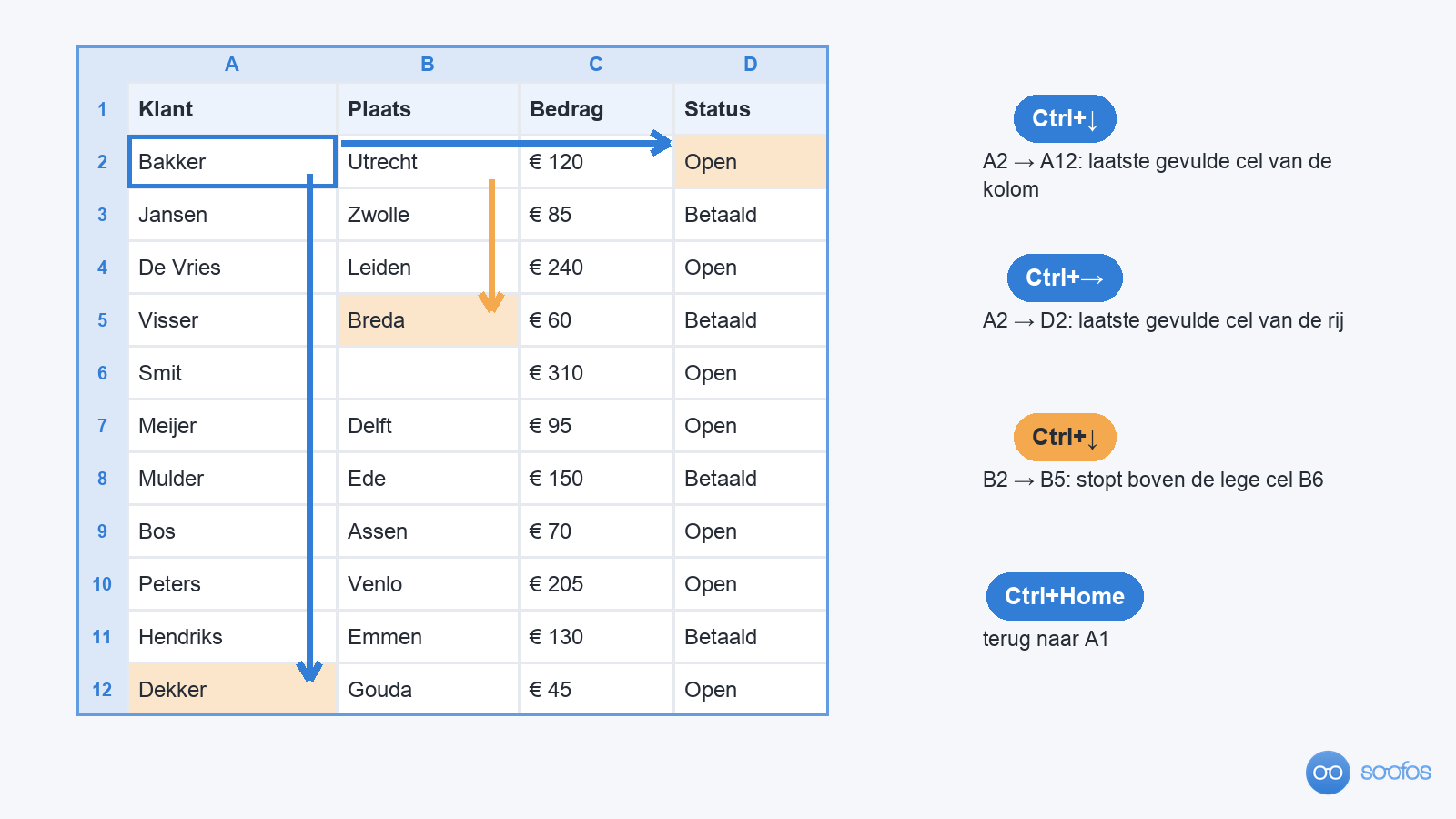
Ctrl+Home brengt je terug naar cel A1 (of naar de linkerbovenhoek onder je vastgezette titels). Ctrl+End doet het omgekeerde en springt naar de laatst gebruikte cel van het werkblad, rechtsonder. Werk je met meerdere tabbladen, dan wissel je met Ctrl+Page Down en Ctrl+Page Up naar het volgende of vorige blad. En moet je naar een specifieke cel, zoals Z1200, dan opent Ctrl+G (of F5) het venster Ga naar.
| Windows | Mac | Wat het doet |
|---|---|---|
| Ctrl+pijltoets | Cmd+pijltoets | Naar de rand van je gegevens springen |
| Ctrl+Home | Ctrl+Home (MacBook: Ctrl+Fn+pijl-links) | Naar het begin van het blad (A1) |
| Ctrl+End | Ctrl+End (MacBook: Ctrl+Fn+pijl-rechts) | Naar de laatst gebruikte cel |
| Ctrl+Page Down / Page Up | Option+pijl-rechts / pijl-links | Volgend of vorig werkblad |
| Ctrl+G of F5 | Ctrl+G of F5 | Ga naar een specifieke cel |
Selecteren zonder te slepen
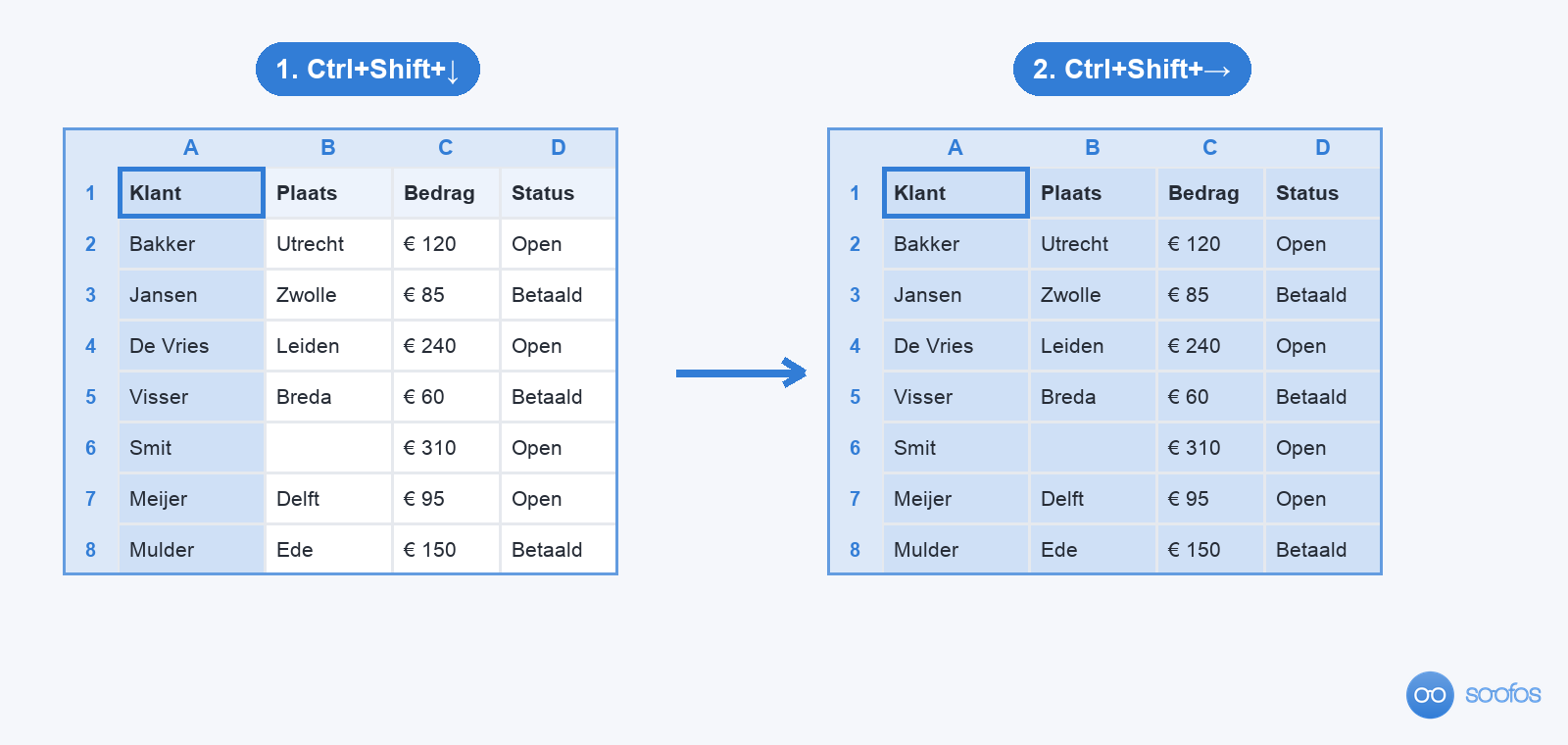
Ctrl+Shift+pijltoets selecteert alles van je huidige cel tot de laatste gevulde cel in die richting. Het is dezelfde sprong als hierboven, alleen met Shift erbij, zodat Excel alles onderweg meeneemt. Combineer je de richtingen (eerst Ctrl+Shift+pijl-omlaag, daarna Ctrl+Shift+pijl-rechts), dan heb je een hele tabel geselecteerd zonder één keer te slepen.
Een hele kolom pak je met Ctrl+spatiebalk, een hele rij met Shift+spatiebalk. Ctrl+A selecteert het blok gegevens waarin je staat; druk je nog een keer, dan breidt Excel de selectie stap voor stap uit tot het hele werkblad. Met Shift+pijltoets vergroot je een selectie cel voor cel, handig als je net één rij te veel of te weinig hebt.
| Windows | Mac | Wat het doet |
|---|---|---|
| Shift+pijltoets | Shift+pijltoets | Selectie met één cel uitbreiden |
| Ctrl+Shift+pijltoets | Cmd+Shift+pijltoets | Selecteren tot de rand van je gegevens |
| Ctrl+spatiebalk | Ctrl+spatiebalk | Hele kolom selecteren |
| Shift+spatiebalk | Shift+spatiebalk | Hele rij selecteren |
| Ctrl+A | Cmd+A | Gegevensblok selecteren, nog eens: hele blad |
Sneller gegevens invoeren
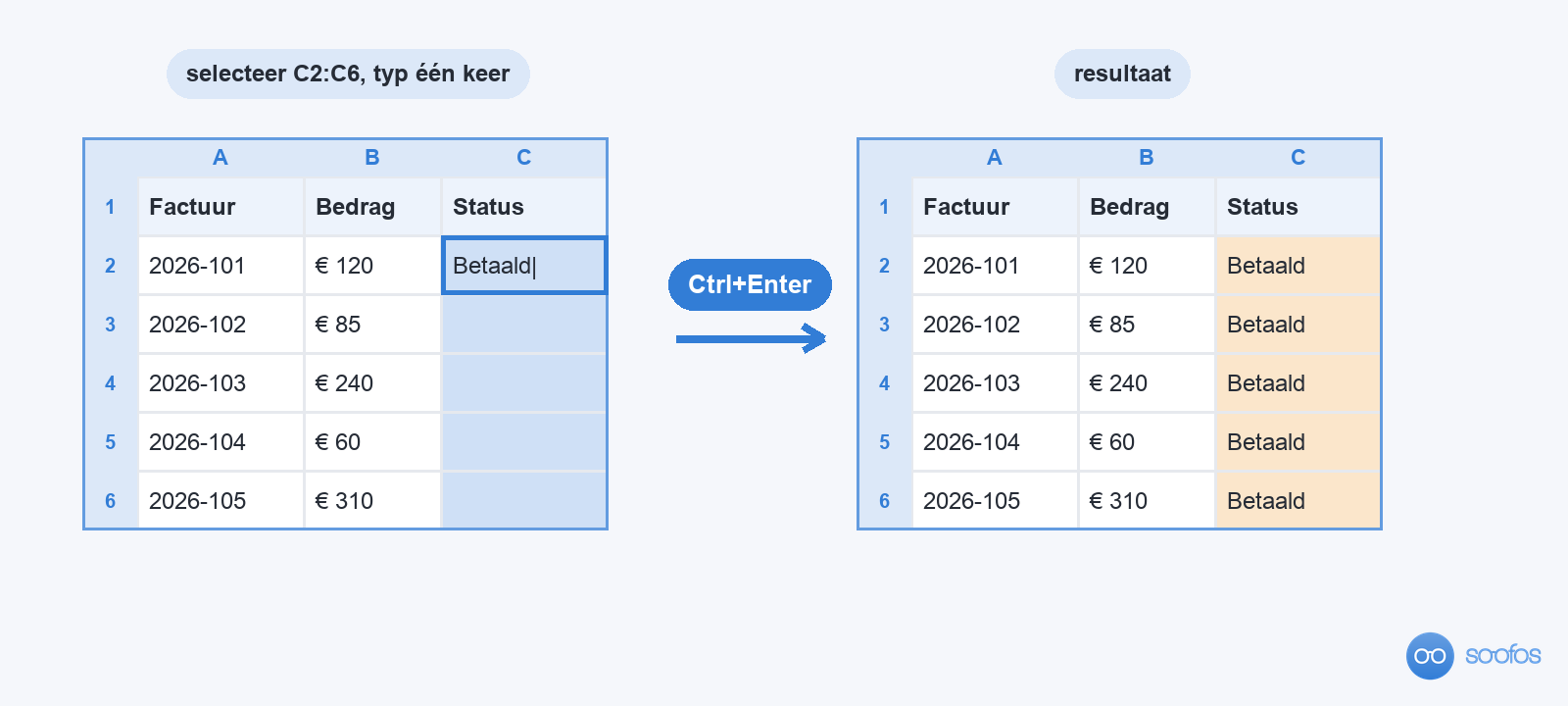
De onderschatte sneltoets in dit rijtje is Ctrl+Enter: die vult de hele selectie in één keer met wat je typt. Selecteer tien cellen, typ “Betaald” en druk op Ctrl+Enter, en alle tien cellen zijn gevuld. Het werkt ook met een formule; Excel past de celverwijzingen dan per cel aan, net als bij kopiëren. Houd Ctrl ingedrukt terwijl je klikt, en je kunt zelfs cellen selecteren die niet naast elkaar liggen.
Alt+Enter begint een nieuwe regel binnen dezelfde cel, voor een adres of een langere opmerking. Ctrl+; zet de datum van vandaag in een cel en Ctrl+Shift+: de huidige tijd. Allebei worden ze als vaste waarde ingevuld, anders dan de functie VANDAAG, die elke dag opnieuw rekent. Ctrl+D kopieert de bovenste cel van je selectie naar beneden en Ctrl+R kopieert de linkercel naar rechts.
Ctrl+E: Snel aanvullen
Ctrl+E roept Snel aanvullen aan (in de Engelse Excel heet het Flash Fill). Excel herkent dan een patroon uit één voorbeeld dat je zelf typt en vult de rest van de kolom op dezelfde manier. Heb je in kolom A volledige namen staan en wil je alleen de voornamen, dan typ je in B2 de eerste voornaam, ga je naar B3 en druk je op Ctrl+E. Dat werkt ook voor het samenvoegen van kolommen, het uit elkaar halen van postcodes en plaatsnamen of het opschonen van telefoonnummers.

Kijk het resultaat altijd even na. Snel aanvullen gokt een patroon, en bij namen met tussenvoegsels zoals “de” of “van der” kiest het soms anders dan jij zou doen. Vul je een tweede voorbeeld in, dan gokt Excel meestal beter.
| Windows | Mac | Wat het doet |
|---|---|---|
| Ctrl+Enter | Cmd+Return | Hele selectie in één keer vullen |
| Alt+Enter | Option+Return | Nieuwe regel in dezelfde cel |
| Ctrl+; | Ctrl+; | Datum van vandaag invoegen |
| Ctrl+Shift+: | Cmd+; | Huidige tijd invoegen |
| Ctrl+D | Cmd+D | Bovenste cel omlaag doorvoeren |
| Ctrl+R | Cmd+R | Linkercel naar rechts doorvoeren |
| Ctrl+E | Ctrl+E | Snel aanvullen (Flash Fill) |
En dan de twee die je vast al kent: Ctrl+Z maakt je laatste actie ongedaan en Ctrl+Y voert hem opnieuw uit. In Excel herhaalt Ctrl+Y ook je laatste actie op een nieuwe plek. Heb je net een cel geel gemaakt, klik dan een andere cel aan en druk op Ctrl+Y, en die wordt ook geel.
Sneltoetsen voor formules en functies
Met F4 zet je dollartekens in een celverwijzing, zodat die vast blijft staan als je de formule kopieert. Klik in de formulebalk op een verwijzing zoals E1 en druk op F4: Excel maakt er $E$1 van. Druk nog eens en je krijgt E$1 (alleen de rij vast), dan $E1 (alleen de kolom vast) en daarna weer gewoon E1. Op de Mac is het Cmd+T of F4.
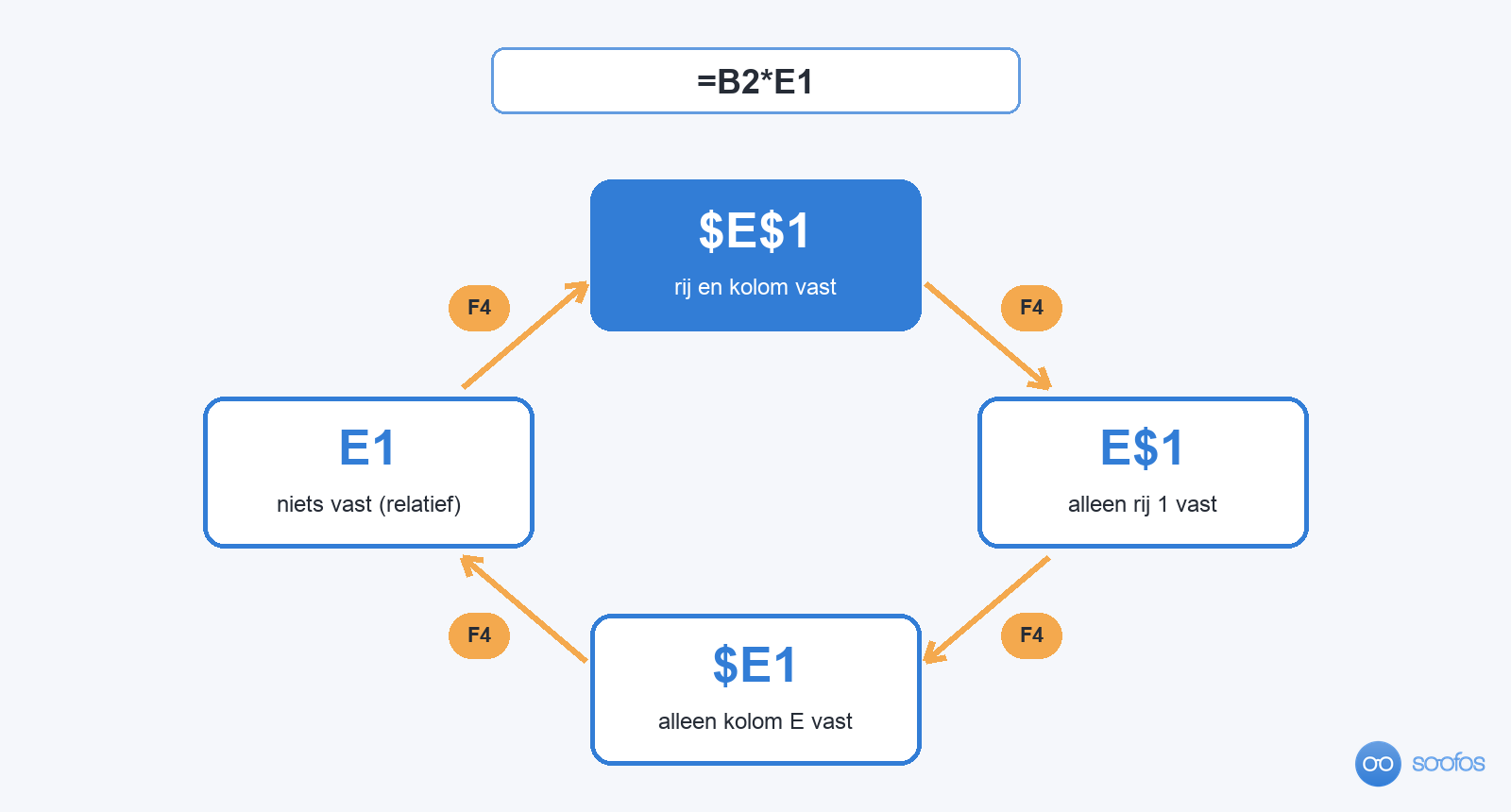
Die vaste verwijzing heb je bijvoorbeeld nodig bij een btw-percentage in één cel, of bij het opzoekbereik in VERT.ZOEKEN en X.ZOEKEN. Vergeet je de dollartekens, dan schuift het bereik mee als je de formule naar beneden trekt en krijg je fouten of verkeerde uitkomsten.
Alt+= zet in één keer een SOM-formule onder of naast je getallen; Excel raadt het bereik er zelf bij. Controleer de stippellijn even voordat je op Enter drukt, want een lege cel in je kolom kan de gok inkorten. Meer over SOM en GEMIDDELDE lees je in ons artikel over die twee functies. F2 zet je in de actieve cel in bewerkmodus, met de cursor aan het eind, zodat je niet naar de formulebalk hoeft te klikken. Ctrl+` (het accent grave, links van de 1) laat alle formules in het werkblad zien in plaats van de uitkomsten. Ideaal om een spreadsheet van een collega te snappen. Met Shift+F3 open je het venster Functie invoegen.
| Windows | Mac | Wat het doet |
|---|---|---|
| F2 | F2 of Ctrl+U | Actieve cel bewerken |
| F4 | Cmd+T of F4 | Wisselen tussen $A$1, A$1, $A1 en A1 |
| Alt+= | Cmd+Shift+T | AutoSom invoegen |
| Ctrl+` | Ctrl+` | Formules tonen in plaats van uitkomsten |
| Shift+F3 | Shift+F3 | Functie invoegen (Mac: Opbouwfunctie voor formules) |
Opmaak, tabellen en filters
Ctrl+1 opent het venster Cellen opmaken, en dat is de plek waar je getalnotatie, uitlijning, randen en opvulling in één keer regelt. Vet, cursief en onderstrepen zijn in de Nederlandse Excel gewoon Ctrl+B, Ctrl+I en Ctrl+U. Ctrl+Shift+% zet een getal om naar een percentage zonder decimalen.
Wat doet Ctrl+Shift+L?
Ctrl+Shift+L zet het filter aan of uit: Excel zet een pijltje in de kopcel van elke kolom van je gegevens, en nog een keer drukken haalt de filters weer weg. Sta je in een kopcel met zo’n pijltje, dan opent Alt+pijl-omlaag het filtermenu, zodat je kunt sorteren of filteren zonder muis. Op de Mac is het filter Cmd+Shift+F, maar volgens Microsoft werkt Ctrl+Shift+L daar ook.
Ctrl+T maakt van je gegevens een echte Excel-tabel, met filters, gestreepte rijen en een bereik dat automatisch meegroeit als je onderaan iets toevoegt. Dat laatste is goud waard als je tabel de bron is voor een draaitabel of een dropdownmenu: het bereik groeit vanzelf mee met nieuwe rijen. Bij een draaitabel klik je daarna alleen nog op Vernieuwen.
| Windows | Mac | Wat het doet |
|---|---|---|
| Ctrl+1 | Cmd+1 | Venster Cellen opmaken |
| Ctrl+B / I / U | Cmd+B / I / U | Vet, cursief, onderstrepen |
| Ctrl+Shift+% | Ctrl+Shift+% | Percentage zonder decimalen |
| Ctrl+T | Cmd+T | Gegevens omzetten naar een tabel |
| Ctrl+Shift+L | Cmd+Shift+F | Filter aan of uit |
| Alt+pijl-omlaag | Option+pijl-omlaag | Filtermenu van de kopcel openen |
Rijen, kolommen en plakken speciaal
Ctrl+Shift+= (ofwel Ctrl en het plusteken) voegt cellen, rijen of kolommen in en Ctrl+- verwijdert ze. Heb je een hele rij geselecteerd met Shift+spatiebalk, dan gebeurt het meteen; anders vraagt Excel of je de cellen naar beneden of opzij wilt schuiven. Ctrl+9 verbergt de geselecteerde rijen en Ctrl+0 de geselecteerde kolommen.
Ctrl+Alt+V opent Plakken speciaal. Daar kies je bijvoorbeeld alleen de waarden (dus zonder de formules erachter), alleen de opmaak, of je draait rijen en kolommen om. Neem je vaak cijfers over uit een ander bestand, dan heb je deze combinatie snel in de vingers.
| Windows | Mac | Wat het doet |
|---|---|---|
| Ctrl+Shift+= | Ctrl+Shift+= | Cellen, rijen of kolommen invoegen |
| Ctrl+- | Cmd+- | Cellen, rijen of kolommen verwijderen |
| Ctrl+9 | Ctrl+9 | Geselecteerde rijen verbergen |
| Ctrl+0 | Ctrl+0 | Geselecteerde kolommen verbergen |
| Ctrl+Alt+V | Cmd+Ctrl+V | Plakken speciaal |
Excel-sneltoetsen op de Mac: wat is anders?
Op de Mac vervang je Ctrl meestal door Cmd, maar niet altijd. Kopiëren, plakken, opslaan, ongedaan maken, vet, Cellen opmaken (Cmd+1) en verwijderen (Cmd+-) volgen die regel. Een aantal combinaties wijkt af, en daar gaat het in de praktijk mis.
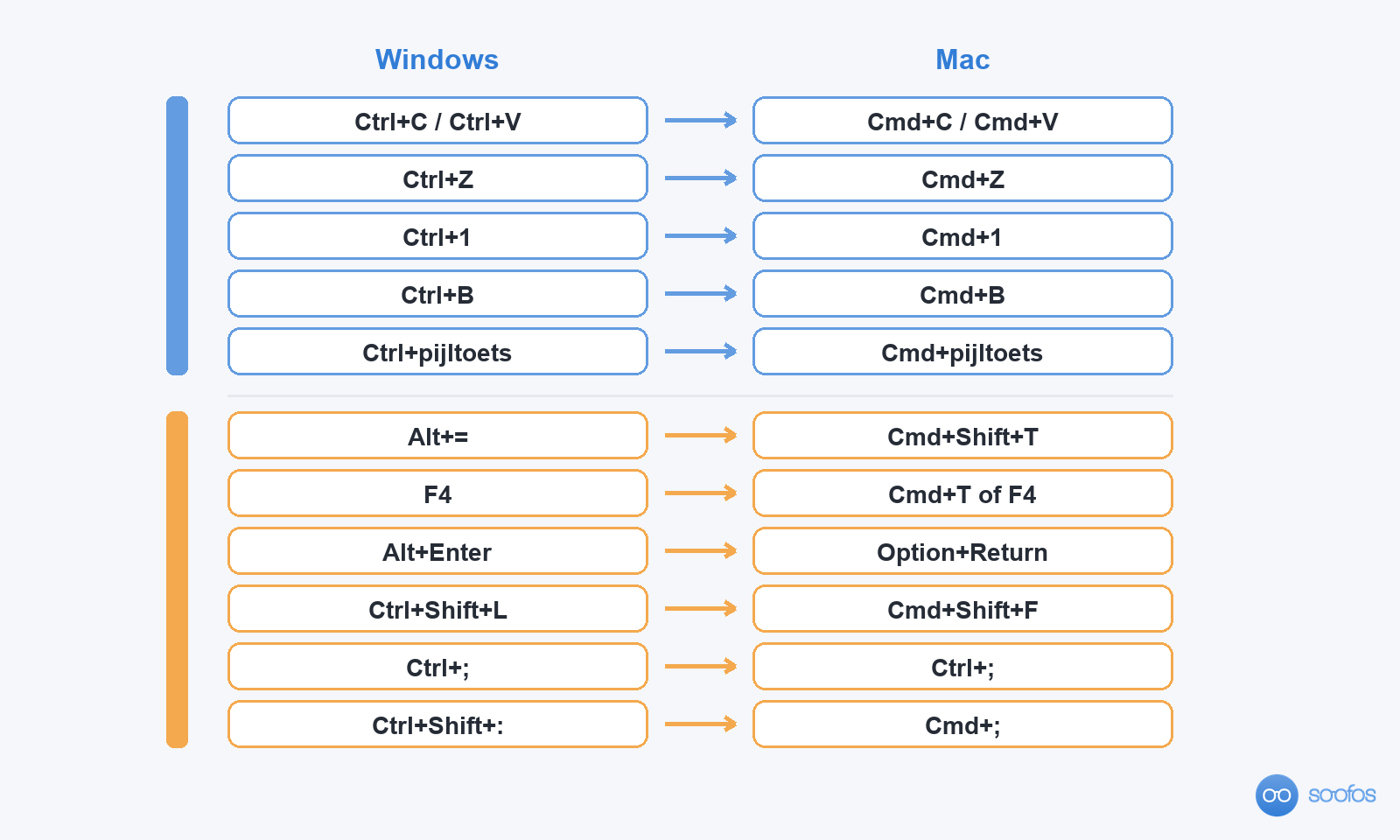
Springen naar de rand van je gegevens is Cmd+pijltoets, en selecteren tot daar Cmd+Shift+pijltoets. AutoSom is Cmd+Shift+T in plaats van Alt+=, absolute verwijzingen maak je met F4, of met Cmd+T terwijl je een formule bewerkt, en een nieuwe regel in een cel is Option+Return. De datum blijft Ctrl+; en de tijd wordt Cmd+;. Op een MacBook zonder Home- en End-toets gebruik je Fn: Ctrl+Fn+pijl-links brengt je naar het begin van het blad en Ctrl+Fn+pijl-rechts naar de laatst gebruikte cel.
Microsoft waarschuwt dat sommige Excel-combinaties botsen met standaardsneltoetsen van macOS. Ctrl+spatiebalk is daar een bekend voorbeeld: op veel Macs wisselt die combinatie van invoerbron (toetsenbordtaal). Werkt een sneltoets bij jou niet, kijk dan in de systeeminstellingen van je toetsenbord of macOS hem al gebruikt.
Je eigen sneltoetsen maken in Excel
In Excel voor Windows kun je de standaardsneltoetsen niet zelf aanpassen, maar je kunt er wel nieuwe bij maken. Dat gaat op twee manieren.
De makkelijkste route is de werkbalk Snelle toegang, de kleine rij knoppen bovenaan het venster. Klik met de rechtermuisknop op een knop in het lint die je vaak gebruikt en kies Toevoegen aan werkbalk Snelle toegang. Druk daarna op Alt: je ziet dan bij elke knop op die werkbalk een cijfer staan. De eerste knop is Alt+1, de tweede Alt+2, enzovoort. Zo krijgt elke opdracht die je vaak zoekt toch een eigen sneltoets.
Die Alt-toets is trouwens sowieso de moeite waard. Druk je hem in en laat je hem los, dan verschijnen er letters bij alle tabbladen en knoppen van het lint (Microsoft noemt ze toetstips). Alt, H opent het tabblad Start, Alt, A het tabblad Gegevens. Zo bereik je elke knop met je toetsenbord, ook knoppen zonder vaste sneltoets.
De tweede route is een macro. Neem je een reeks handelingen op als macro, dan kun je er bij het opnemen een eigen combinatie met Ctrl aan koppelen. Hoe dat werkt, lees je in ons artikel over macro’s in Excel. Kies wel een letter die nog vrij is, want een macro-sneltoets overschrijft de standaardcombinatie zolang dat bestand open staat.
Zo leer je sneltoetsen zonder ze uit je hoofd te stampen
Sneltoetsen leer je door ze te gebruiken, niet door een lijst te lezen. Kies er drie die passen bij werk dat je deze week toch al doet, bijvoorbeeld Ctrl+pijltoets, Ctrl+Shift+pijltoets en Ctrl+1. Leg het spiekbriefje hieronder naast je scherm en dwing jezelf om de muis te laten liggen zodra je zo’n handeling tegenkomt. Na een paar dagen gaat het vanzelf; voeg dan de volgende drie toe.
Twee trucs helpen daarbij. Ga met je muis op een knop in het lint staan, dan laat Excel in het infovenster vaak de bijbehorende sneltoets zien, zoals Ctrl+B bij Vet. En oefen met je eigen bestanden in plaats van met een voorbeeldblad: een huishoudboekje in Excel of je eigen urenlijst is een prima oefenterrein.
Wil je de basis van navigeren en invoeren rustig onder de knie krijgen, dan is deze kennismakingscursus over navigeren en gegevens invoeren in Excel een goed begin. Meer cursussen over Excel en de rest van het Office-pakket vind je in de categorie Microsoft Office, en alle artikelen over spreadsheets staan bij het onderwerp Excel.
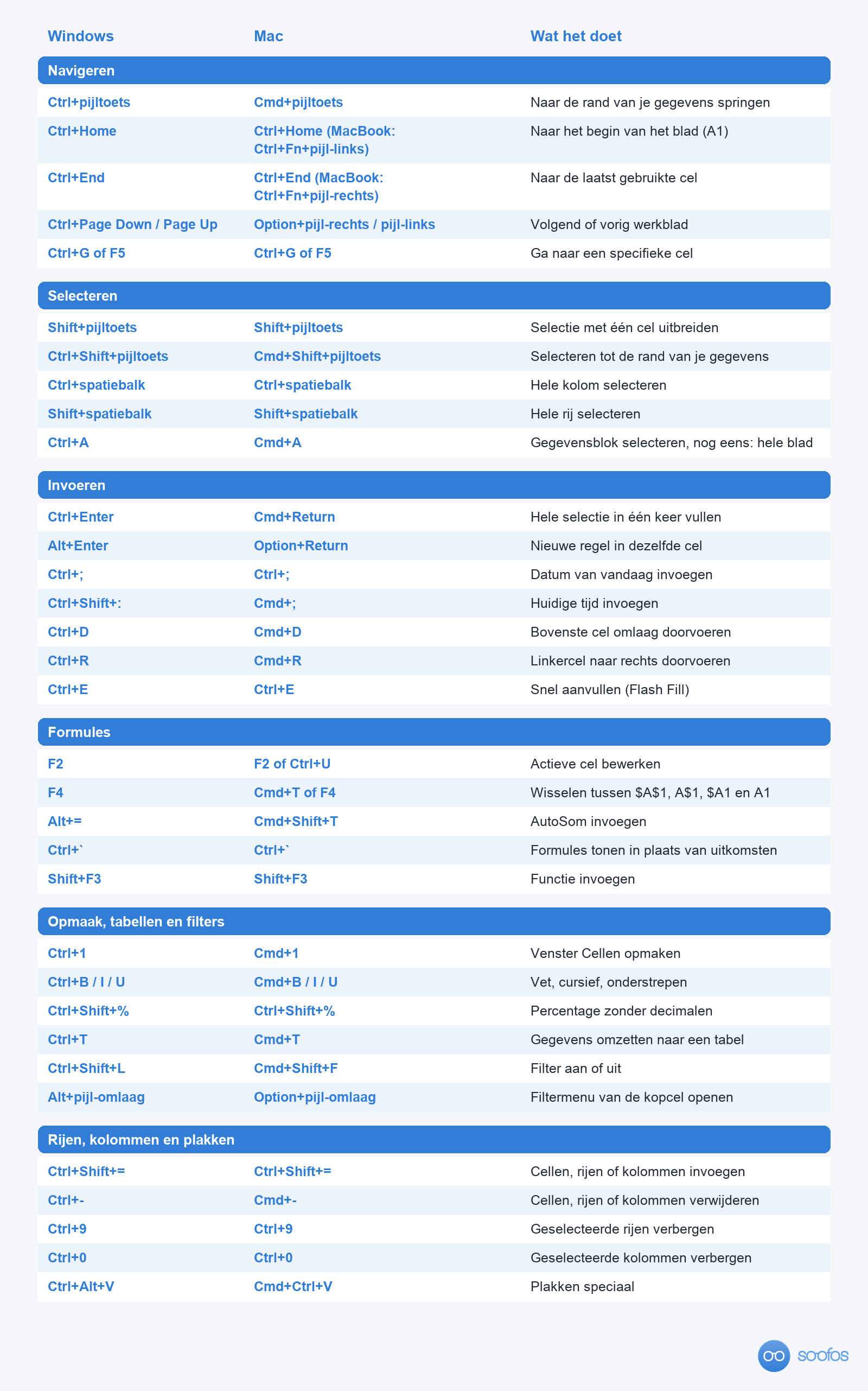
Spiekbriefje: alle 33 Excel-sneltoetsen op één pagina
Hieronder staan alle sneltoetsen uit dit artikel op één overzicht, met de Mac-variant ernaast. Sla de afbeelding op of print hem uit en leg hem naast je toetsenbord.
Veelgestelde vragen over Excel-sneltoetsen
Op een laptop moet je bij de functietoetsen vaak Fn indrukken, dus Fn+F4 in plaats van F4. Daarnaast kan een ander programma de combinatie al bezet hebben. Op de Mac botsen enkele combinaties met macOS, zoals Ctrl+spatiebalk voor het wisselen van toetsenbordtaal.
Grotendeels wel. Ctrl+E, Alt+=, F4 en Ctrl+Shift+L werken ook in de browserversie. Combinaties die je browser zelf gebruikt kunnen afwijken: wisselen tussen werkbladen gaat in Chrome bijvoorbeeld met Alt+Ctrl+Page Down in plaats van Ctrl+Page Down.
De basis wel: kopiëren, plakken, ongedaan maken, vet en cursief werken hetzelfde. Veel Excel-specifieke combinaties zijn anders of ontbreken. In Google Spreadsheets toon je met Ctrl+/ (Mac: Cmd+/) een overzicht van alle sneltoetsen die daar gelden.
De Ctrl-combinaties uit dit artikel zijn in de Nederlandse en Engelse Excel hetzelfde, ook Ctrl+B voor vet. Wat wel verschilt zijn de namen van functies (SOM in plaats van SUM) en soms de letters van de toetstips die verschijnen als je op Alt drukt. Die lees je gewoon af in het lint.
Ga met je muis op een knop in het lint staan. In het infovenster dat verschijnt staat vaak de sneltoets erbij, zoals Ctrl+B bij Vet. Heeft een knop geen vaste sneltoets, druk dan op Alt: Excel toont dan letters waarmee je elke knop via het toetsenbord bereikt.
Ctrl+Z maakt je laatste actie ongedaan en Ctrl+Y voert een ongedaan gemaakte actie opnieuw uit. Heb je niets ongedaan gemaakt, dan herhaalt Ctrl+Y je laatste actie, bijvoorbeeld dezelfde opvulkleur op een andere cel. Op de Mac zijn het Cmd+Z en Cmd+Y.
Van sneltoetsen naar echt handig worden in Excel
Sneltoetsen maken je sneller in wat je al kunt. Wil je ook beter worden in wat je nog niet kunt, zoals draaitabellen, opzoekfuncties of grafieken die in één oogopslag kloppen, dan loont een complete cursus. In de online cursus Excel leer je stap voor stap werken in Excel, in je eigen tempo en met video’s die je kunt terugkijken.