
Je kent die presentatie wel. Vijfendertig dia’s, tien bullets per dia, een lettertype dat sinds 2009 niet is aangeraakt, en een publiek dat vooral naar de klok kijkt. Dat is bijna nooit de schuld van de spreker — het is de schuld van een leeg wit vlak en een deadline.
Precies daar helpt Canva. Je kiest een sjabloon dat al klopt, past het aan met jouw kleuren en tekst, en je hebt binnen een uur een presentatie waar je niet verontschuldigend over hoeft te doen. In dit artikel loop je stap voor stap door dat proces: van sjabloon kiezen tot presenteren of exporteren naar PowerPoint. Je hebt er alleen een gratis Canva-account en een browser voor nodig.
Ben je nog nooit in Canva geweest? Lees dan eerst rustig wat Canva is en hoe het werkt, of maak in twintig minuten je eerste ontwerp. Hieronder gaan we ervan uit dat je de editor voor het eerst voor een presentatie gebruikt.
Is Canva geschikt voor presentaties?
Ja — voor de meeste presentaties is Canva ruim genoeg, en vaak sneller dan PowerPoint. Je werkt met duizenden kant-en-klare presentatiesjablonen die al een consistent kleurenpalet, lettertype en dia-indeling hebben. Dat is precies het deel waar mensen zonder ontwerpachtergrond op vastlopen.
Waar Canva minder sterk is: zwaar rekenwerk en gekoppelde data. Heb je dia’s nodig die meebewegen met een Excel-model, of werk je in een organisatie waar alles via een vaste PowerPoint-template loopt, dan is PowerPoint praktischer. En wil je juist wég van het dia-model — inzoomen op één groot canvas in plaats van doorklikken — dan is Prezi een interessant alternatief.
Voor een pitch, een lesmodule, een teamupdate, een schoolopdracht of een webinar is Canva in 2026 een uitstekende keuze. En omdat je aan het eind gewoon kunt exporteren naar .pptx, zit je nergens aan vast.
Wat heb je nodig om te beginnen?
Een gratis Canva-account en een browser — dat is het. Canva werkt volledig online, en er zijn apps voor Windows, macOS, iOS en Android als je liever niet in een tabblad werkt. Presentaties krijgen standaard het formaat 1920 × 1080 pixels (16:9), wat op vrijwel elke beamer en elk scherm past.
Reserveer voor je eerste presentatie een uur. Niet omdat de tool moeilijk is, maar omdat het denkwerk — wát wil je zeggen, in welke volgorde — het echte werk is. Het ontwerpen zelf duurt daarna verrassend kort.
Zo maak je stap voor stap een presentatie in Canva
Zes stappen: sjabloon kiezen, kleuren en fonts vastzetten, tekst per dia, beeld en witruimte, animaties, en presenteren of exporteren. Loop ze in deze volgorde af — dan hoef je niets dubbel te doen.
Stap 1 — Kies een sjabloon dat bij je verhaal past
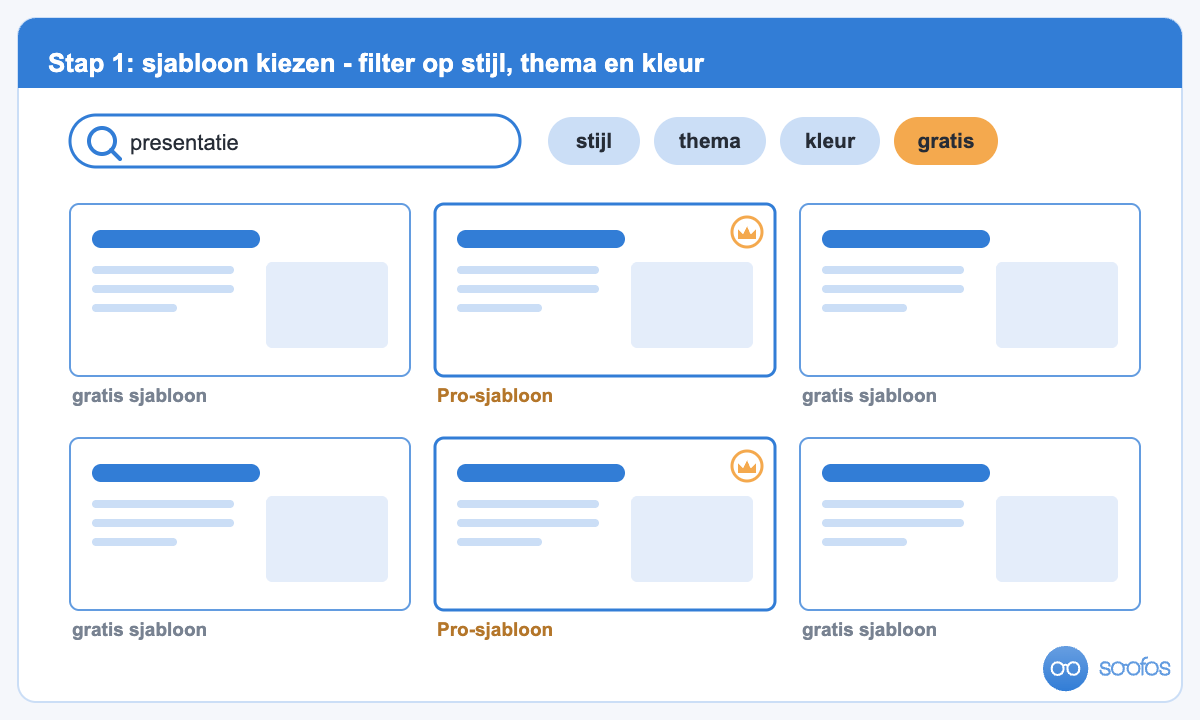
Begin nooit met een leeg canvas; begin met een sjabloon. Typ in Canva “presentatie” in de zoekbalk, of ga rechtstreeks naar de presentatiesjablonen. Je krijgt een galerij met honderden ontwerpen, die je kunt filteren op stijl, thema en kleur — van zakelijke pitch decks tot speelse lesdia’s.
Twee dingen om op te letten. Kies een sjabloon met het soort dia’s dat jij nodig hebt: een titeldia, een tekstdia, een dia met twee kolommen, eventueel een citaat- of cijferdia. Een prachtig sjabloon van vier dia’s helpt je niet als jouw verhaal er twaalf nodig heeft. En let op het kroontje: ontwerpen met een kroonicoon horen bij Canva Pro. Gratis sjablonen zijn er meer dan genoeg, dus filter desnoods op gratis en scheel je een verrassing bij het downloaden.
Stap 2 — Zet je kleuren en lettertypes één keer goed
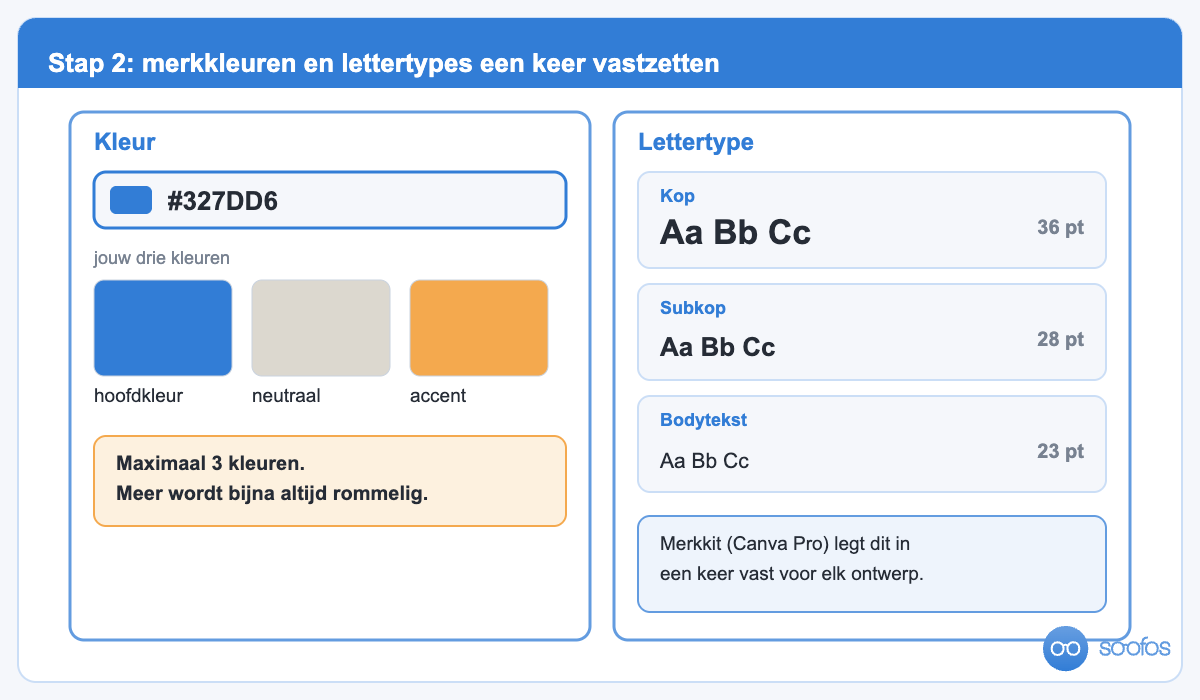
Voordat je één woord typt, zet je de huisstijl vast. Een presentatie voelt professioneel als kleuren en lettertypes op elke dia hetzelfde zijn — dat is het grootste deel van het effect. Selecteer een gekleurd element, klik op het kleurvlak en voer je eigen kleurcode in (bijvoorbeeld #327DD6). Doe hetzelfde voor de koppen en de bodytekst: één lettertype voor koppen, één voor lopende tekst, en vaste groottes.
Heb je Canva Pro, dan doet de Merkkit dit voor je: je legt kleuren, fonts en logo één keer vast en past ze met één klik toe op een heel ontwerp. Met een gratis account stel je dezelfde dingen handmatig in — iets meer klikwerk, hetzelfde resultaat. Tip: maak van je eerste, correct opgemaakte dia meteen een duplicaat en bouw daarop verder. Dan sleep je je huisstijl automatisch mee.
Weet je nog niet welke kleuren bij je verhaal passen? Houd het simpel: één rustige hoofdkleur, één neutrale kleur en één accentkleur voor knoppen en cijfers. Meer dan drie kleuren wordt bijna altijd rommelig.
Stap 3 — Schrijf eerst, ontwerp daarna: één idee per dia
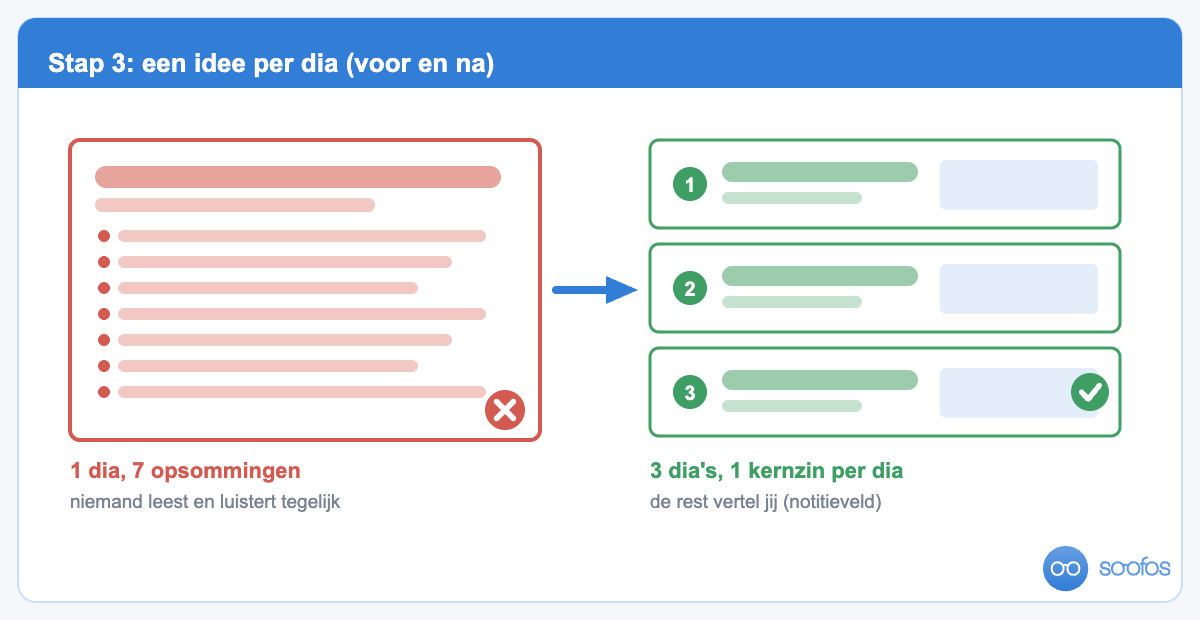
De beste ontwerpregel voor presentaties gaat niet over ontwerp: zet één idee op één dia. Schrijf je verhaal eerst uit in kernzinnen — één zin per dia — en verdeel die zinnen dan over je dia’s. Heb je vijf punten? Dan zijn dat vijf dia’s, niet één dia met vijf bullets.
Een handige vuistregel is de 6×6-regel: maximaal zes opsommingen per dia, van maximaal zes woorden. Hij is niet heilig, maar hij dwingt je te kiezen. Wat je écht wil zeggen hoort in je verhaal, niet op de dia — je publiek kan niet tegelijk lezen en luisteren. Alles wat je erbij wil vertellen zet je in het notitieveld onder de dia; dat zie jij straks in de presenteermodus, je publiek niet.
Voeg dia’s toe met de plusknop onderaan, sleep ze in de juiste volgorde en gooi zonder aarzelen weg wat je niet nodig hebt. Wil je hier echt in groeien, dan gaat de cursus Succesvol Presenteren precies over dit deel: de opbouw en het verhaal achter je dia’s.
Stap 4 — Gebruik beeld en witruimte in plaats van meer tekst
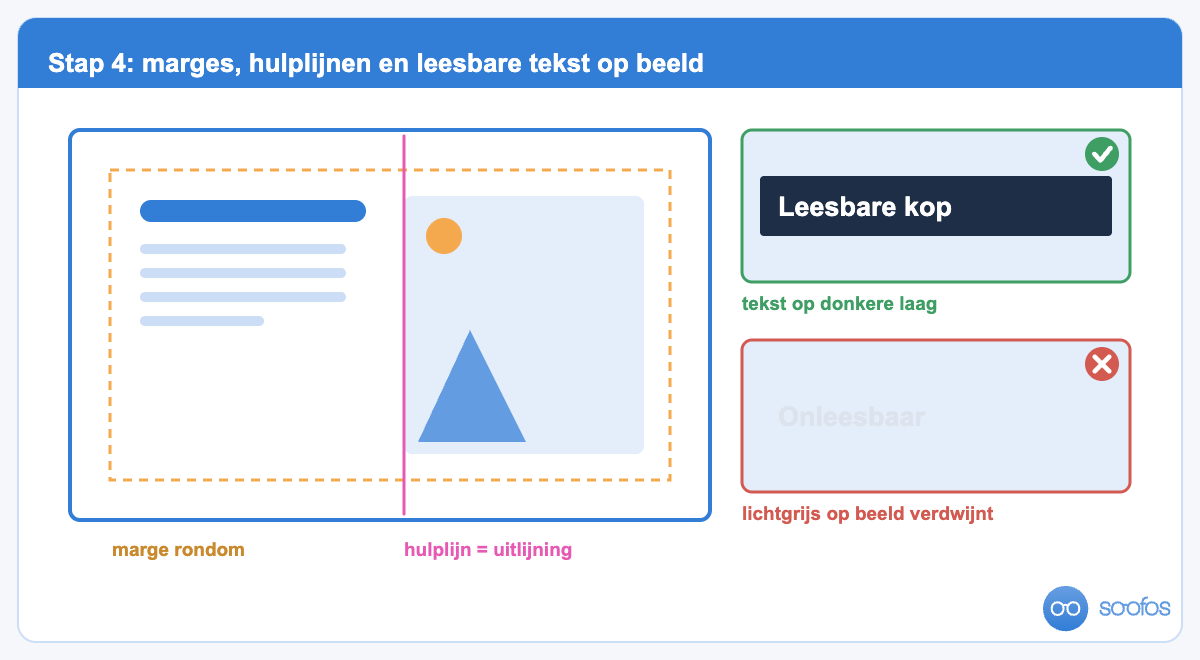
Een dia wordt niet duidelijker door meer tekst, maar door meer rust. Vervang waar het kan een opsomming door één beeld met een korte kop. Canva heeft een grote bibliotheek foto’s, iconen, vormen en grafieken die je met slepen op je dia zet; de gratis bibliotheek is groot genoeg voor een hele presentatie, en Pro-materiaal zie je aan hetzelfde kroontje.
Drie dingen die het meest opleveren. Houd marges aan: laat rondom minstens een vingerbreedte leeg, dan gaat je dia meteen ademen. Gebruik de hulplijnen die verschijnen als je een element versleept — daarmee lijnt alles netjes uit en dat merkt je publiek onbewust. En zet tekst op een foto altijd op een vlak of donkere laag, zodat het leesbaar blijft; lichtgrijs op wit ziet niemand op een beamer.
Grafieken maak je met Elementen → Grafieken: kies een type en typ je cijfers in de tabel ernaast. Eén grafiek per dia, met de conclusie als kop. Werk je vaker met beeld voor social media of je merkstijl, dan sluit de cursus Canva voor social media daar mooi op aan.
Stap 5 — Voeg overgangen en animaties met mate toe
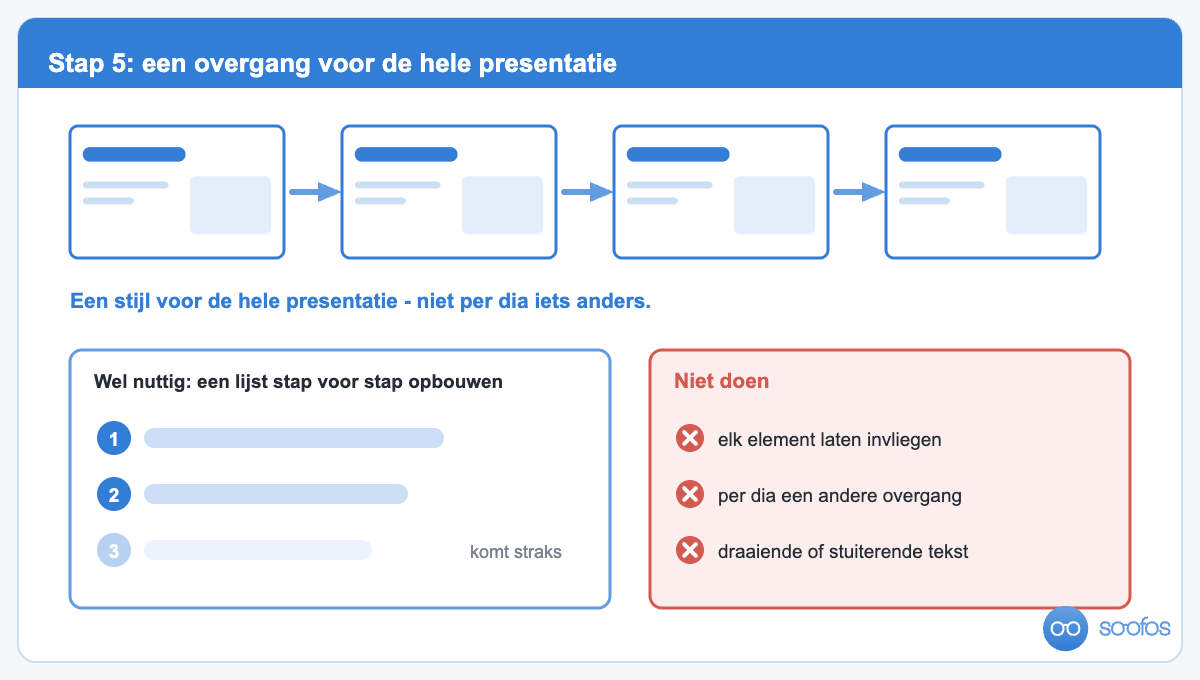
Animaties zijn kruiden, geen hoofdgerecht: kies één overgang en gebruik die op alle dia’s. In Canva vind je ze onder Overgangen (bij het dia-overzicht) en Animeren (voor een geselecteerd element of een hele dia). Een rustige dissolve of slide is bijna altijd de juiste keuze.
Waar animatie wél echt helpt: bij een lijst die je stap voor stap wil opbouwen, of bij één cijfer dat je wil laten landen. Alles wat draait, stuitert of van vier kanten invliegt kost aandacht en geeft niets terug. Zet je presentatie op autoplay voor een informatiescherm, dan mag het iets speelser — dan is beweging functioneel.
Leuk detail voor tijdens het presenteren: Canva heeft sneltoetsen in de presenteermodus waarmee je bijvoorbeeld confetti of een tromgeroffel over je dia laat verschijnen. Grappig bij een prijsuitreiking of een quiz — en beter genegeerd bij een kwartaalrapportage.
Stap 6 — Presenteren of exporteren naar PowerPoint, PDF of een link
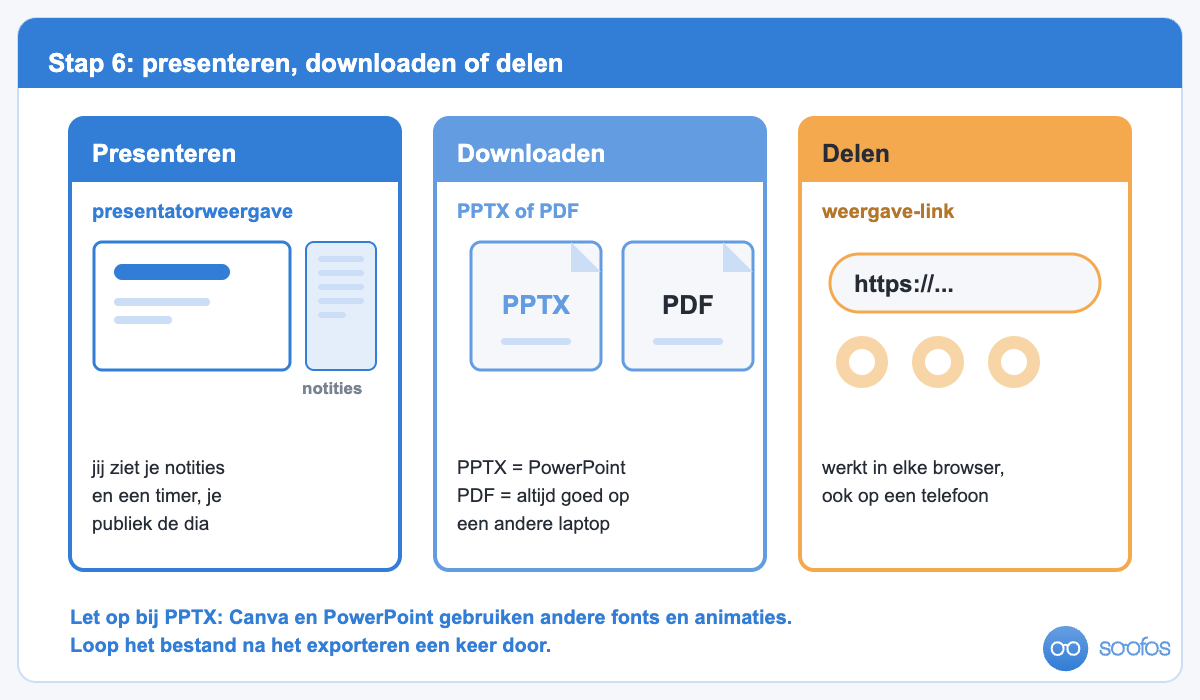
Je hebt drie manieren om je presentatie de deur uit te krijgen, en ze staan alle drie onder dezelfde knoppen rechtsboven. Kies wat bij je situatie past:
- Rechtstreeks presenteren uit Canva. Klik op Presenteren en kies een modus. Er is een normale volledig-scherm-weergave en een presentatorweergave, waarin jij je notities en een timer ziet terwijl je publiek alleen de dia’s ziet. Je kunt je dia’s ook vanaf je telefoon doorklikken en je notities daarop meelezen — handig als je zonder laptop op een podium staat.
- Exporteren naar PowerPoint of PDF. Via Delen → Downloaden kies je PPTX of PDF. Downloaden als PowerPoint kan ook met een gratis account. Let op: Canva en PowerPoint gebruiken andere lettertypen en animaties, dus loop het bestand na het exporteren één keer door — soms verschuift een tekstvak of verdwijnt een effect. Presenteer je van iemand anders’ laptop, dan is een PDF vaak de veiligste keuze: die ziet er altijd uit zoals jij hem achterliet.
- Delen als link. Met Delen → Link stuur je een weergave-link die in elke browser werkt, ook op een telefoon. Ideaal voor een presentatie die mensen na de sessie nog eens willen doorlopen.
Wat kun je gratis en waar begint Canva Pro?
Voor een complete presentatie heb je Canva Pro niet nodig. Met een gratis account maak je onbeperkt presentaties, gebruik je duizenden gratis sjablonen, foto’s en iconen, en download je naar PDF en PowerPoint. Pro voegt vooral gemak en merkbeheer toe.
| Canva gratis | Canva Pro | |
|---|---|---|
| Presentaties maken | onbeperkt | onbeperkt |
| Sjablonen | duizenden gratis ontwerpen | ook alle Pro-sjablonen (kroontje) |
| Kleuren & lettertypes | handmatig per ontwerp instellen | Merkkit: één keer vastleggen, één klik toepassen |
| Beeldbibliotheek | groot gratis aanbod | volledige premium bibliotheek |
| Slimme beeldtools | basis | o.a. achtergrond verwijderen en formaat omzetten |
| Exporteren naar PPTX & PDF | ja | ja |
Kort door de bocht: werk je incidenteel aan een presentatie, blijf gratis. Maak je elke week iets voor dezelfde organisatie, dan verdient de Merkkit zich terug in tijd. Actuele prijzen en pakketten vind je op canva.com — die veranderen te vaak om hier vast te leggen.
Welke fouten maken mensen het vaakst in een Canva-presentatie?
De meeste mislukte presentaties gaan niet mis in het ontwerp, maar in de keuzes ervoor. Vier die je vaak ziet: te veel tekst op één dia — nog steeds nummer één. Een tweede sjabloon erbij pakken omdat één dia daar mooier was, waardoor je twee stijlen door elkaar krijgt. Alle beschikbare kleuren gebruiken in plaats van drie. En de klassieker: kleine lichtgrijze tekst die op jouw scherm prima leest en op een beamer volledig verdwijnt.
Test je presentatie daarom altijd één keer op het scherm waarop je hem gaat geven, of tenminste op volledige schermgrootte. Meer van dit soort praktische ingrepen vind je in onze rubriek Tips en tools.
Veelgestelde vragen over presentaties maken in Canva
Hoe maak je een presentatie in Canva?
Kies in Canva een presentatiesjabloon (16:9), stel je kleuren en lettertypes in, zet één idee per dia met een korte kop, voeg beeld en witruimte toe, kies één overgang, en presenteer via de Presenteren-knop of download je presentatie als PowerPoint of PDF. Met een gratis account kun je alle zes stappen doen.
Is Canva gratis voor presentaties?
Ja. Met een gratis Canva-account maak je onbeperkt presentaties, gebruik je duizenden gratis sjablonen en download je naar PDF en PowerPoint. Sjablonen en elementen met een kroonicoon horen bij Canva Pro; de gratis bibliotheek is groot genoeg voor een volledige presentatie.
Kun je een Canva-presentatie naar PowerPoint exporteren?
Ja, via Delen → Downloaden → PPTX. Dat werkt ook op een gratis account. Omdat Canva en PowerPoint verschillende lettertypen en animaties gebruiken, kan de opmaak licht verschuiven — loop het bestand daarom één keer door voordat je het verstuurt. Voor een presentatie die er zeker goed uitziet op een andere laptop is PDF de veiligste optie.
Wat is beter voor een presentatie: Canva of PowerPoint?
Canva is sneller als je zonder ontwerpervaring iets moois wil: de sjablonen doen het vormgevingswerk voor je. PowerPoint is praktischer bij vaste bedrijfstemplates, gekoppelde data en offline werken. Ze bijten elkaar niet — je kunt in Canva ontwerpen en het resultaat als PowerPoint-bestand exporteren. Meer daarover vind je op onze onderwerppagina PowerPoint.
Hoeveel dia’s heeft een goede presentatie?
Reken op ongeveer één dia per minuut spreektijd, dus rond de vijftien dia’s voor een kwartier. Belangrijker dan het aantal is de verdeling: één idee per dia. Twintig rustige dia’s werken beter dan acht overvolle.
Kun je je notities zien terwijl je presenteert?
Ja. Zet wat je wil zeggen in het notitieveld onder de dia en kies bij Presenteren de presentatorweergave: jij ziet je notities en een timer, je publiek alleen de dia. Je kunt de dia’s en notities ook vanaf je telefoon bedienen.
Aan de slag
Een goede presentatie is geen ontwerptalent, het is een werkwijze: sjabloon, huisstijl, één idee per dia, rust, en pas dan de finishing touch. Doe die vijf dingen en je zit al ver boven het gemiddelde in de zaal.
Wil je Canva echt onder de knie krijgen — niet alleen presentaties, maar ook je eigen sjablonen, beeld en merkstijl? Begin met de gratis Snelcursus Design met Canva: in korte video’s leer je de editor van binnen en buiten, zodat je volgende presentatie er in de helft van de tijd staat. Wil je daarna doorpakken met presenteren, ontwerpen én alles ertussen, dan geeft Soofos Plus je onbeperkt toegang tot alle 600+ cursussen — inclusief de hele categorie presenteren en grafisch ontwerp. Op de onderwerppagina Canva vind je alles wat we over deze tool schreven.