In dit stappenplan ga je van een leeg account naar een afgerond ontwerp dat je meteen kunt downloaden of delen. We houden het simpel: één concreet voorbeeld (een Instagram-post om iets aan te kondigen), zes overzichtelijke stappen en een paar tips waarmee je er meteen verzorgder uitziet. Wil je eerst weten wat Canva precies is en wat je er allemaal mee kunt? Lees dan onze uitleg over wat Canva is en hoe het werkt. Hier gaan we direct aan de slag.
Waarom is Canva zo geschikt om mee te beginnen?
Canva is een gratis online ontwerptool waarmee je zonder designkennis professioneel ogende afbeeldingen maakt. Je werkt volledig in je browser of in de app, je sleept onderdelen op hun plek, en je begint nooit met een leeg vel: voor zo’n beetje alles wat je wilt maken bestaat een kant-en-klaar sjabloon. Dat is precies waarom het zo fijn is voor beginners. Je past iets moois aan in plaats van iets vanaf nul te bouwen.
Je hebt er geen dure software of een snelle computer voor nodig. Een gratis account, een browser en een idee zijn genoeg. Je maakt er trouwens niet alleen social posts mee, maar ook presentaties, flyers, uitnodigingen en zelfs je eigen logo. De betaalde versie (Canva Pro) voegt extra’s toe, maar voor je eerste ontwerpen kom je met de gratis versie prima weg. Daarover verderop meer.
Je eerste ontwerp in Canva: het stappenplan
Hieronder maak je stap voor stap een Instagram-post. Dezelfde stappen werken voor een flyer, een poster of een presentatie. Alleen het formaat verschilt. Reken op een minuut of twintig voor je eerste keer; de tweede keer ben je sneller klaar dan je koffie koud wordt.
Stap 1 — Maak een gratis account en kies wat je wilt maken
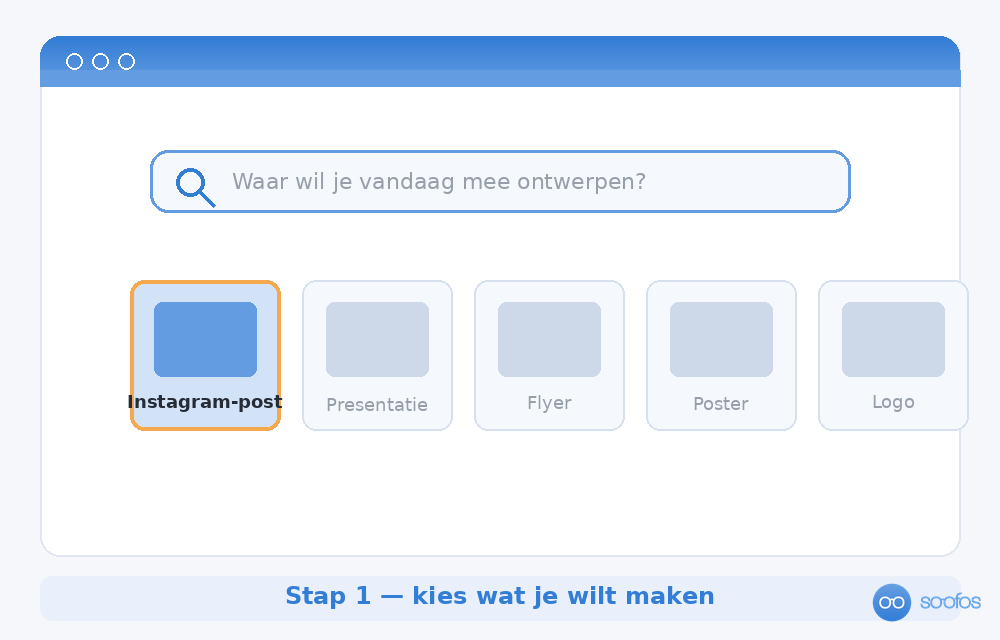
Begin op canva.com en maak een gratis account aan met je Google-, Facebook- of e-mailadres. Eenmaal ingelogd kom je op je startscherm met bovenin een grote zoekbalk. Typ daar wat je wilt maken, in ons geval Instagram-post, en klik op het juiste formaat. Canva opent dan automatisch een leeg werkblad in de goede afmetingen, zodat je je nooit druk hoeft te maken over pixels of millimeters.
Stap 2 — Kies een sjabloon dat bij je past
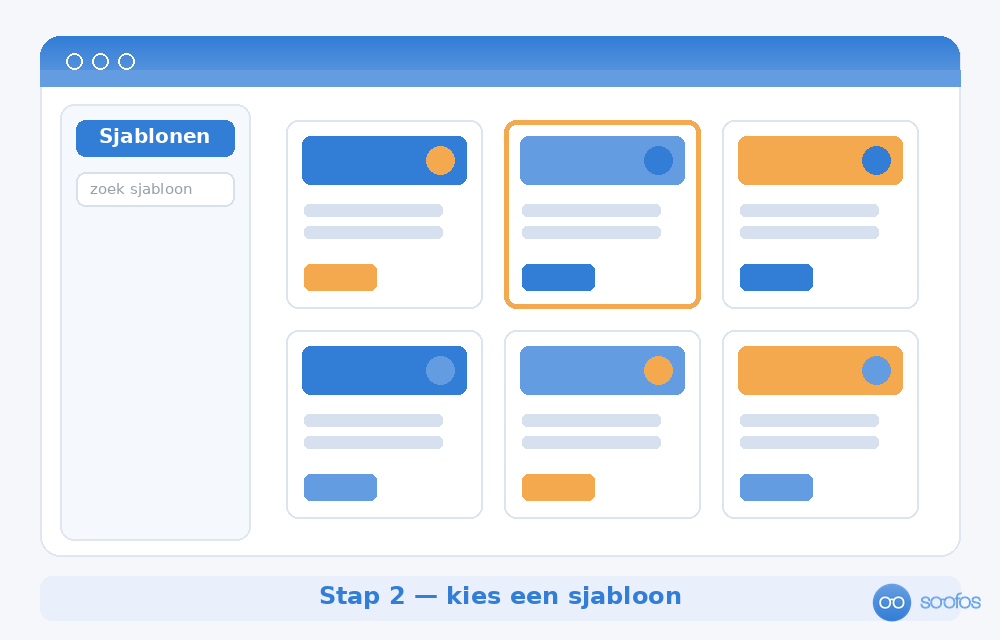
Links in beeld verschijnt een rij kant-en-klare sjablonen. Scroll er rustig doorheen en klik er een aan die qua sfeer past bij wat je wilt uitstralen: speels, zakelijk, rustig of fel. Het sjabloon verschijnt meteen op je werkblad. Vind je later iets anders mooier? Klik gewoon een nieuw sjabloon aan; je tekst en kleuren pas je daarna alsnog aan. Tip: zoek in de sjabloonbalk op een woord als aankondiging of sale om gerichter te zoeken.
Stap 3 — Vervang de voorbeeldtekst door je eigen woorden
Dubbelklik op een tekst in het sjabloon en typ je eigen boodschap. In de werkbalk bovenin pas je het lettertype, de grootte en de kleur aan. Hou het rustig: één opvallend lettertype voor de titel en één neutraal lettertype voor de rest ziet er bijna altijd verzorgd uit. Verplaats een tekstvak door het te slepen; de hulplijnen die vanzelf verschijnen helpen je alles netjes uit te lijnen.
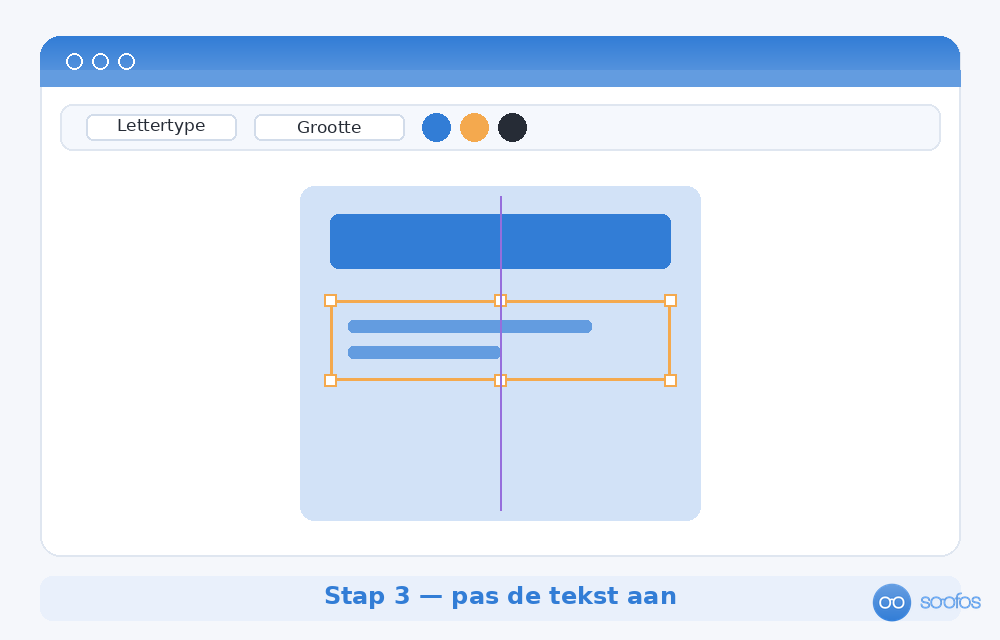
Stap 4 — Zet je eigen foto en kleuren erin
Wil je je eigen foto gebruiken? Klik links op Uploads, sleep je afbeelding naar binnen en daarna op het sjabloon. Heb je geen eigen beeld, dan kies je uit de gratis fotobibliotheek onder Foto’s. De achtergrondkleur verander je door op het vlak te klikken en linksboven een kleur te kiezen. Gebruik bij voorkeur je eigen huisstijlkleuren, zodat alles herkenbaar blijft. Wil je een vaste set kleuren en logo’s bij de hand? Lees dan hoe je een eigen huisstijl maakt.
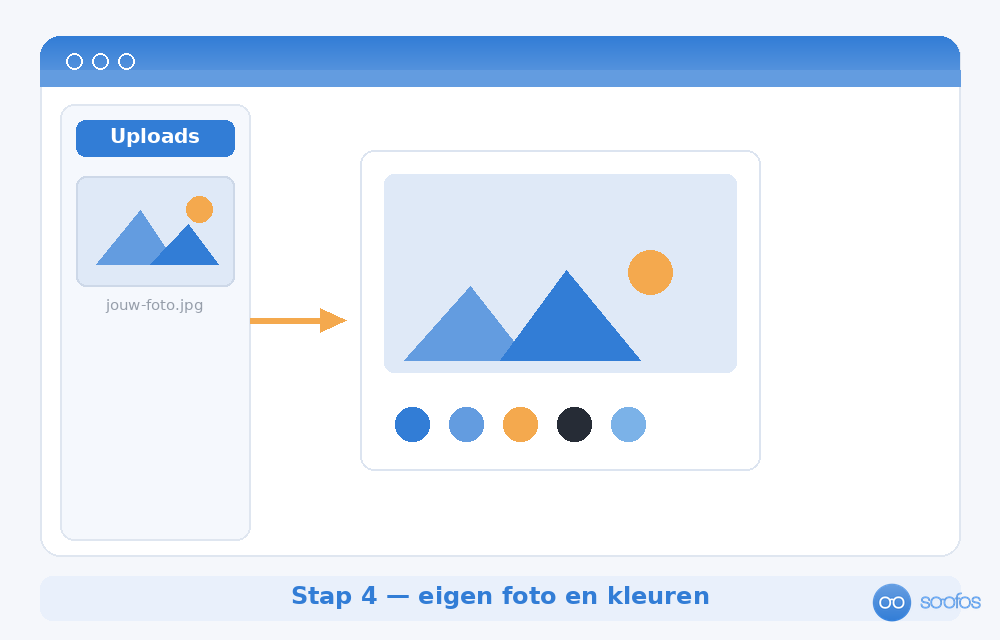
Stap 5 — Voeg vormen, iconen en andere elementen toe
Klik links op Elementen en je hebt toegang tot duizenden vormen, lijnen, iconen en stickers. Zoek bijvoorbeeld op pijl of ster, sleep het element op je ontwerp en pas de grootte en kleur aan. Een enkel icoon of een gekleurd vlak achter je tekst maakt een ontwerp meteen levendiger. Overdrijf niet: een paar goed gekozen elementen werken beter dan een vol canvas.
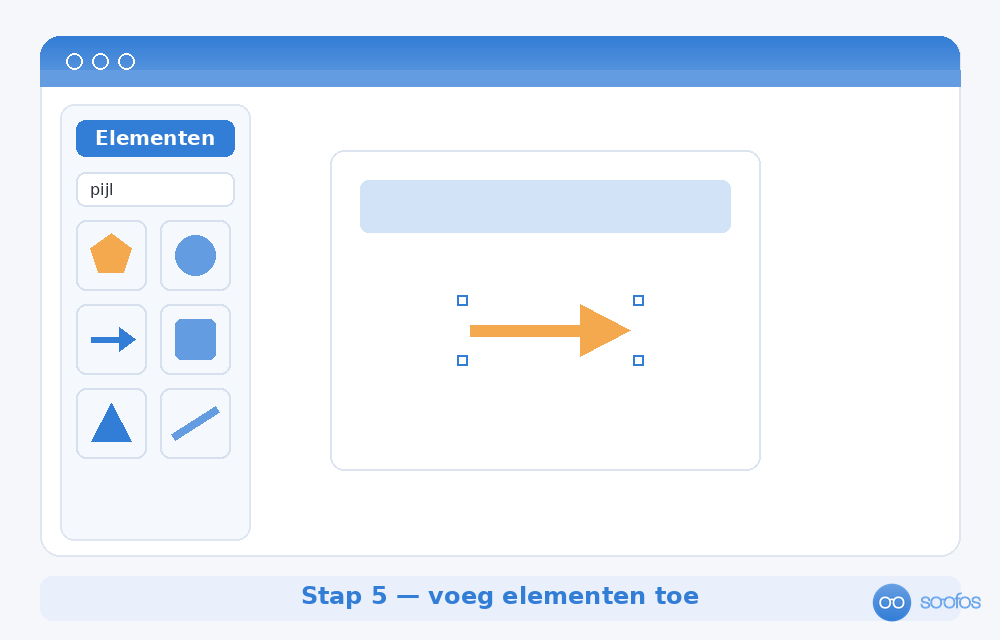
Stap 6 — Download je ontwerp of deel het direct
Tevreden? Klik rechtsboven op Delen en daarna op Downloaden. Voor een social-mediapost kies je PNG (scherp) of JPG (kleiner bestand); voor iets om te printen kies je PDF (afdrukken). Je kunt je ontwerp ook meteen naar Instagram, een link of je e-mail sturen. Je werk wordt automatisch in de cloud bewaard, dus je kunt er later altijd weer in verder.
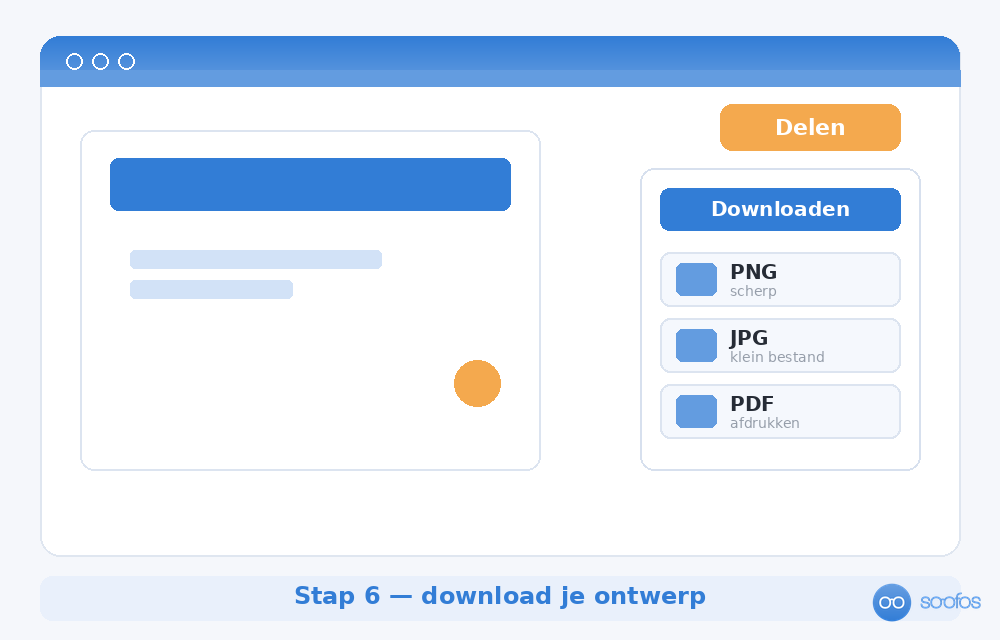
En dat is je eerste ontwerp. Niets aan een beeldscherm vol knoppen: gewoon een sjabloon kiezen, je eigen woorden en kleuren erin, en downloaden.
Handige Canva-tips voor beginners
Een paar kleine gewoontes maken je ontwerpen meteen rustiger en professioneler. Hou vast aan twee, hooguit drie kleuren en niet meer dan twee lettertypes, want te veel variatie oogt snel rommelig. Gebruik de hulplijnen die vanzelf verschijnen om alles netjes uit te lijnen, en laat genoeg witruimte staan: een ontwerp mag ademen.
Met Ctrl/Cmd + Z maak je elke stap ongedaan, dus experimenteer gerust. En zie je de knop Magic (de AI-functies van Canva)? Daarmee laat je in een paar klikken een achtergrond verwijderen, tekst genereren of een formaat omzetten naar een ander platform. Voor wie dieper wil duiken: bekijk al onze artikelen over Canva of leer het stap voor stap in een echte cursus.
Veelgemaakte beginnersfouten (en hoe je ze voorkomt)
De meeste beginnersontwerpen gaan op dezelfde paar dingen mis, en die zijn makkelijk te vermijden. Te veel verschillende lettertypes en kleuren is de bekendste: kies een vaste combinatie en hou je eraan. Tekst die te dicht op de rand staat, valt bij het printen of op Instagram soms weg, dus hou altijd een marge aan. En een veelgemaakte miskleun is een kleine, korrelige foto groot oprekken. Gebruik altijd een afbeelding die groot genoeg is, of kies er een uit de bibliotheek van Canva.
Nog zo’n klassieker: alles zelf vanaf nul willen bouwen. Dat hoeft niet en kost alleen maar tijd. Begin altijd bij een sjabloon dat in de buurt komt en pas het aan. Daar is Canva voor gemaakt.
Gratis of Canva Pro: wat heb je als beginner nodig?
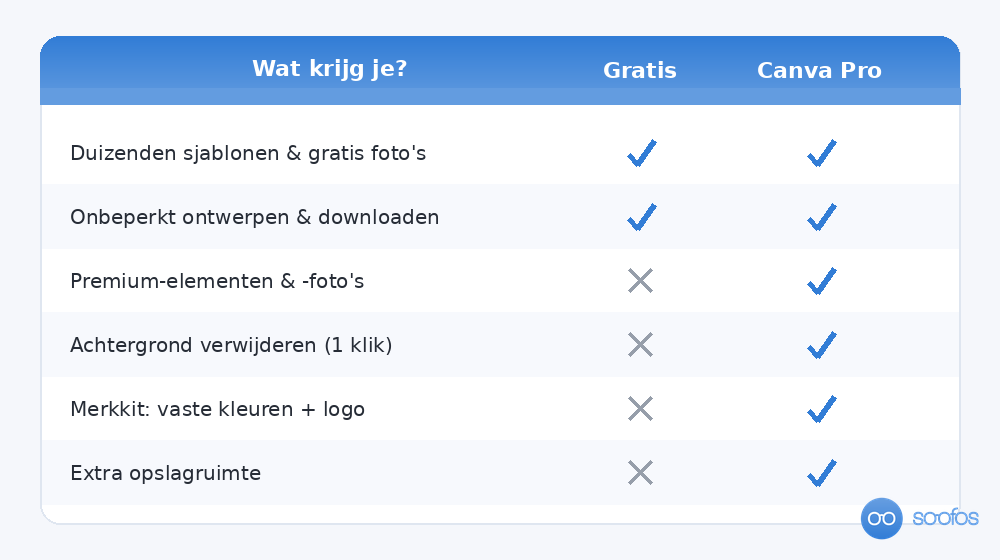
Voor je eerste ontwerpen heb je Canva Pro niet nodig. De gratis versie is verrassend compleet: je hebt toegang tot duizenden sjablonen, miljoenen gratis foto’s en elementen, en je kunt onbeperkt ontwerpen en downloaden. Pro (een betaald abonnement) voegt vooral gemak toe: een merkkit met je vaste kleuren en logo, achtergronden in één klik verwijderen, meer opslag en de complete premium-bibliotheek.
Mijn advies voor beginners: start gratis. Loop je er na een tijdje tegenaan dat je steeds dezelfde premium-functie wilt, dan kun je altijd nog upgraden (Canva heeft meestal een gratis proefperiode). Een volledige vergelijking van gratis en Pro vind je in onze uitleg over wat Canva is en hoe het werkt.
Veelgestelde vragen over Canva voor beginners
Is Canva echt gratis?
Ja. De gratis versie van Canva is volledig te gebruiken en bevat duizenden sjablonen, foto’s en elementen. Je kunt onbeperkt ontwerpen maken en downloaden. Canva Pro is een betaald abonnement met extra functies, maar voor beginners is de gratis versie ruim voldoende.
Heb ik designervaring nodig om met Canva te werken?
Nee. Canva is juist gemaakt voor mensen zonder designkennis. Je past kant-en-klare sjablonen aan in plaats van iets vanaf nul te ontwerpen, en je werkt door onderdelen te slepen. Binnen een halfuur maak je je eerste bruikbare ontwerp.
Hoe lang duurt het om mijn eerste ontwerp te maken?
Reken op zo’n twintig minuten voor je allereerste ontwerp: account aanmaken, een sjabloon kiezen, tekst en kleuren aanpassen en downloaden. Daarna gaat het een stuk sneller, omdat je de weg in het programma kent.
Kan ik Canva op mijn telefoon gebruiken?
Ja. Canva heeft een gratis app voor iOS en Android waarmee je dezelfde ontwerpen maakt en bewerkt als op je computer. Je ontwerpen staan in de cloud, dus je begint op je laptop en maakt het af op je telefoon, of andersom.
In welk formaat kan ik mijn ontwerp opslaan?
Je downloadt je ontwerp als PNG (scherpe afbeelding), JPG (kleiner bestand) of PDF (om te printen). Voor social media kies je meestal PNG of JPG; voor drukwerk kies je PDF (afdrukken), eventueel met snijtekens.
Aan de slag
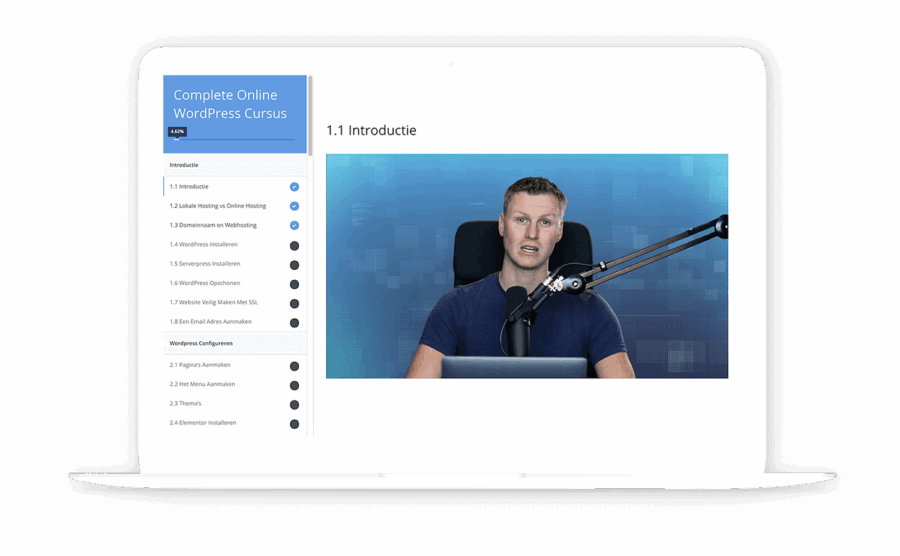
Het mooiste aan Canva is dat je het leert door het te doen. Open een leeg sjabloon, maak die eerste post, en je merkt hoe snel het went. Wil je niet alleen je eerste ontwerp maken maar Canva echt onder de knie krijgen, met alle slimme functies, sjablonen en trucs? Volg dan de gratis Snelcursus Design met Canva op Soofos. In korte video’s leer je precies hoe je strakke ontwerpen maakt die eruitzien alsof er een ontwerper aan te pas kwam. Wil je specifiek voor Instagram, Facebook en LinkedIn aan de slag, dan is er bovendien de gratis cursus Canva voor social media. En wil je daarna doorgroeien in design? Met Soofos Plus krijg je onbeperkt toegang tot alle 600+ cursussen, van grafische vormgeving tot videobewerking.