

Excel is het spreadsheetprogramma van Microsoft: een digitaal rekenblad waarin je gegevens in rijen en kolommen zet en Excel het rekenwerk voor je laat doen. Je gebruikt het om bedragen op te tellen, lijsten bij te houden, planningen te maken, gegevens te analyseren en er grafieken van te maken. Van je huishoudboekje tot de kwartaalcijfers van een bedrijf: als het in een tabel past, kan Excel ermee overweg.
Of je nu student, werknemer of ondernemer bent: de kans is groot dat je al eens een Excel-bestand hebt geopend. Excel is het bekendste spreadsheetprogramma ter wereld. Het kwam in 1985 voor het eerst uit en hoort sindsdien bij het Microsoft Office-pakket (tegenwoordig Microsoft 365), samen met Word, PowerPoint en Outlook.
Maar wat is Excel nu precies, hoe werkt het en waarom zou je de moeite nemen om het écht goed te leren? In dit artikel nemen we je mee: van de onderdelen die je ziet als je Excel opent en je eerste formule, tot wat het in 2026 kost, hoe het zich verhoudt tot Google Sheets, wat de AI-assistent Copilot ermee doet en een paar tips die je vandaag nog gebruikt.
Wat is Excel?
In de basis is Excel een spreadsheetprogramma: een digitaal rekenblad waarmee je gegevens ordent, berekeningen uitvoert en informatie analyseert. Het programma werkt met cellen, die samen rijen en kolommen vormen. Elke cel kan tekst, een getal, een datum, een formule of een functie bevatten. Daardoor kun je zowel eenvoudige berekeningen maken (optellen, aftrekken, een percentage uitrekenen) als complexe data-analyses uitvoeren.
Een Excel-bestand heet een werkmap en kan uit meerdere werkbladen (sheets) bestaan. Zo scheid je informatie overzichtelijk: één blad per maand, per klant of per project. Of je nu een huishoudboekje bijhoudt, een projectplanning maakt of bedrijfsdata analyseert: Excel is flexibel inzetbaar.
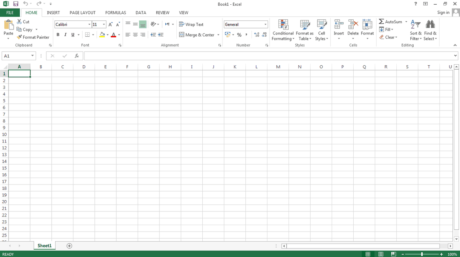
Elk werkblad bevat een bijna eindeloze hoeveelheid cellen. In de huidige versies zijn dat 1.048.576 rijen en 16.384 kolommen per blad, meer dan de meeste mensen ooit nodig hebben. Een leeg werkblad ziet er zo uit:
Excel is al jaren onlosmakelijk verbonden met Windows-computers, maar dat is niet altijd zo geweest.
De eerste versie van Excel verscheen in 1985 voor de Apple Macintosh. Pas twee jaar later, in 1987, kwam de Windowsversie uit.
Tegenwoordig draait Excel op Windows, op de Mac, in je browser en als app op je telefoon of tablet. Bestanden sla je standaard op als .xlsx, een formaat dat ook Google Sheets, Apple Numbers en LibreOffice kunnen openen.
Hoe ziet Excel eruit? De onderdelen van een werkblad
Open je Excel voor het eerst, dan kijk je naar een scherm vol hokjes. Dat voelt misschien overweldigend, maar je hebt maar een handvol begrippen nodig om je weg te vinden.
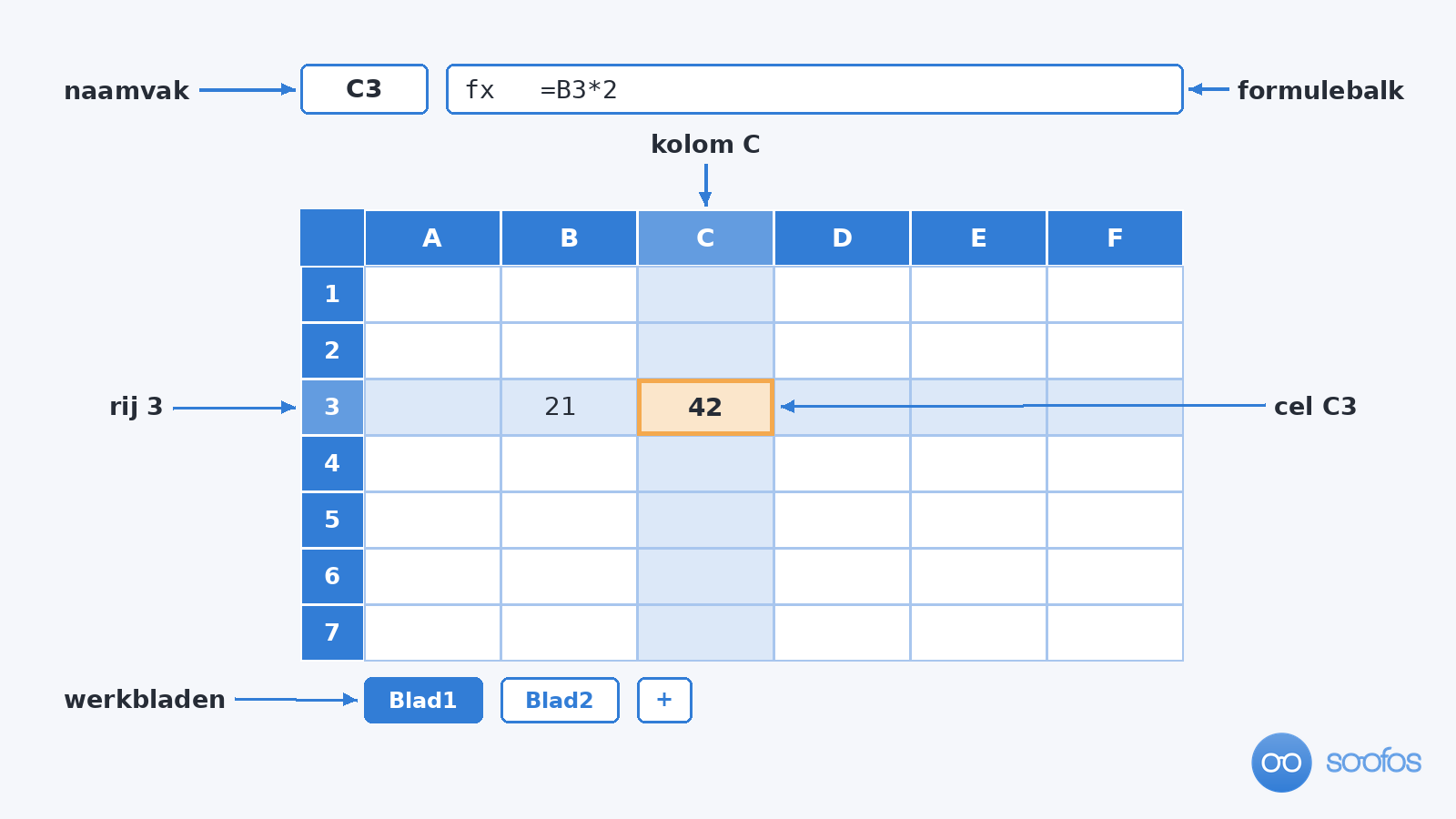
Kolommen lopen van boven naar beneden en hebben een letter (A, B, C). Rijen lopen van links naar rechts en hebben een nummer (1, 2, 3). Waar een kolom en een rij elkaar kruisen, zit een cel. Die cel heeft een vast adres: de cel in kolom C en rij 3 heet C3. Dat adres, de celverwijzing, is de sleutel tot alles wat je later met formules doet.
Linksboven zie je het naamvak, dat laat zien in welke cel je staat. Daarnaast staat de formulebalk (herkenbaar aan het fx-icoontje): daar zie en bewerk je wat er écht in een cel staat. In de cel zelf zie je de uitkomst, bijvoorbeeld 42, in de formulebalk de formule die erachter zit, zoals =B3*2. Onderaan staan de werkbladtabs, waarmee je tussen bladen wisselt of er een nieuwe toevoegt met het plusje. Bovenaan zit het lint met tabbladen als Start, Invoegen, Formules en Gegevens, waar alle knoppen en functies wonen.
Wat kun je met Excel?
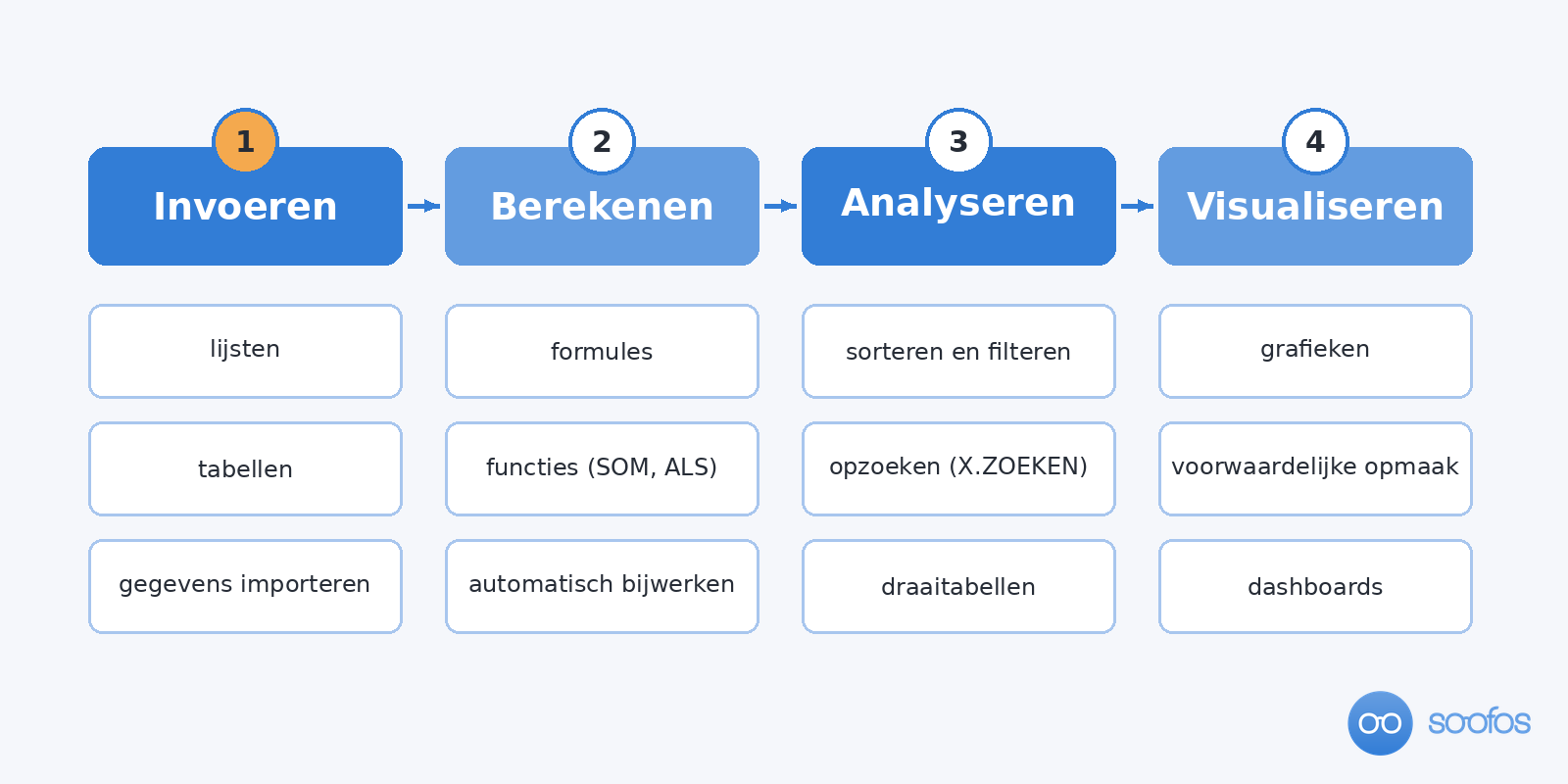
Kort gezegd doe je in Excel vier dingen: gegevens invoeren, ermee rekenen, ze analyseren en ze zichtbaar maken in grafieken of overzichten. Bijna elk Excel-bestand, van een boodschappenlijst tot een financieel model, is een combinatie van die vier.
De mogelijkheden zijn eindeloos. Waar de één Excel vooral gebruikt om de persoonlijke financiën te beheren, zet een ander het in voor complexe data-analyse of projectbeheer. Zo kun je met Excel een volledig huishoudboekje opzetten, waarin je inkomsten en uitgaven bijhoudt en automatisch laat berekenen hoeveel je overhoudt. Ondernemers gebruiken het vaak voor begrotingen, offertes, urenregistratie en het bewaken van hun cashflow. Grotere bedrijven maken er rapportages en dashboards mee waarin ze in één oogopslag zien hoe het gaat.
Ook in de praktijk blijkt hoe breed Excel inzetbaar is. In het onderwijs helpt het docenten bij het bijhouden van cijfers, aanwezigheid en de voortgang van leerlingen. Marketingteams meten er campagnes mee, analyseren KPI’s en zetten resultaten om in heldere grafieken voor het management. In de zorg is Excel vaak onmisbaar bij het plannen van roosters en het volgen van voorraden. In de logistiek bewaak je er leveringsschema’s en voorraadniveaus mee, terwijl particulieren er simpelweg een vakantieplanning, sportstatistieken of een verhuisplan in maken.
Een paar concrete voorbeelden van wat je met Excel bouwt:
- een huishoudbudget dat elke maand automatisch je totaal en je spaarbedrag uitrekent;
- een klantenlijst waarin je met een dropdownmenu per klant de status kiest;
- een omzetoverzicht dat je met een draaitabel in een paar klikken per maand of per product samenvat;
- een prijslijst waarin je met VERT.ZOEKEN bij elk artikelnummer automatisch de juiste prijs ophaalt;
- een urenstaat of rooster dat je elke week opnieuw gebruikt.
Kortom: Excel is overal bruikbaar waar gegevens verzameld, geordend en geanalyseerd moeten worden. Het is daarmee een krachtig programma voor professionals én een praktische tool voor iedereen die meer grip wil op zijn cijfers.
Wist je dat er zelfs wereldkampioenschappen in Excel bestaan? Van 2012 tot 2019 streden financiële modelleurs in de ModelOff-competitie, en tegenwoordig wordt de Microsoft Excel World Championship als een soort e-sport gespeeld, compleet met livestreams en commentatoren.
Hoe werkt een formule in Excel?
Het echte werk in Excel gebeurt in formules. Een formule is een opdracht aan Excel om iets uit te rekenen, en je herkent hem altijd aan het isgelijkteken waarmee hij begint. Typ je in een cel =5+3, dan toont Excel 8. Dat is handig, maar de kracht zit in celverwijzingen: typ je =B2+B3, dan telt Excel op wat er in die twee cellen staat. Verander je een van die getallen, dan rekent Excel de uitkomst direct opnieuw uit.
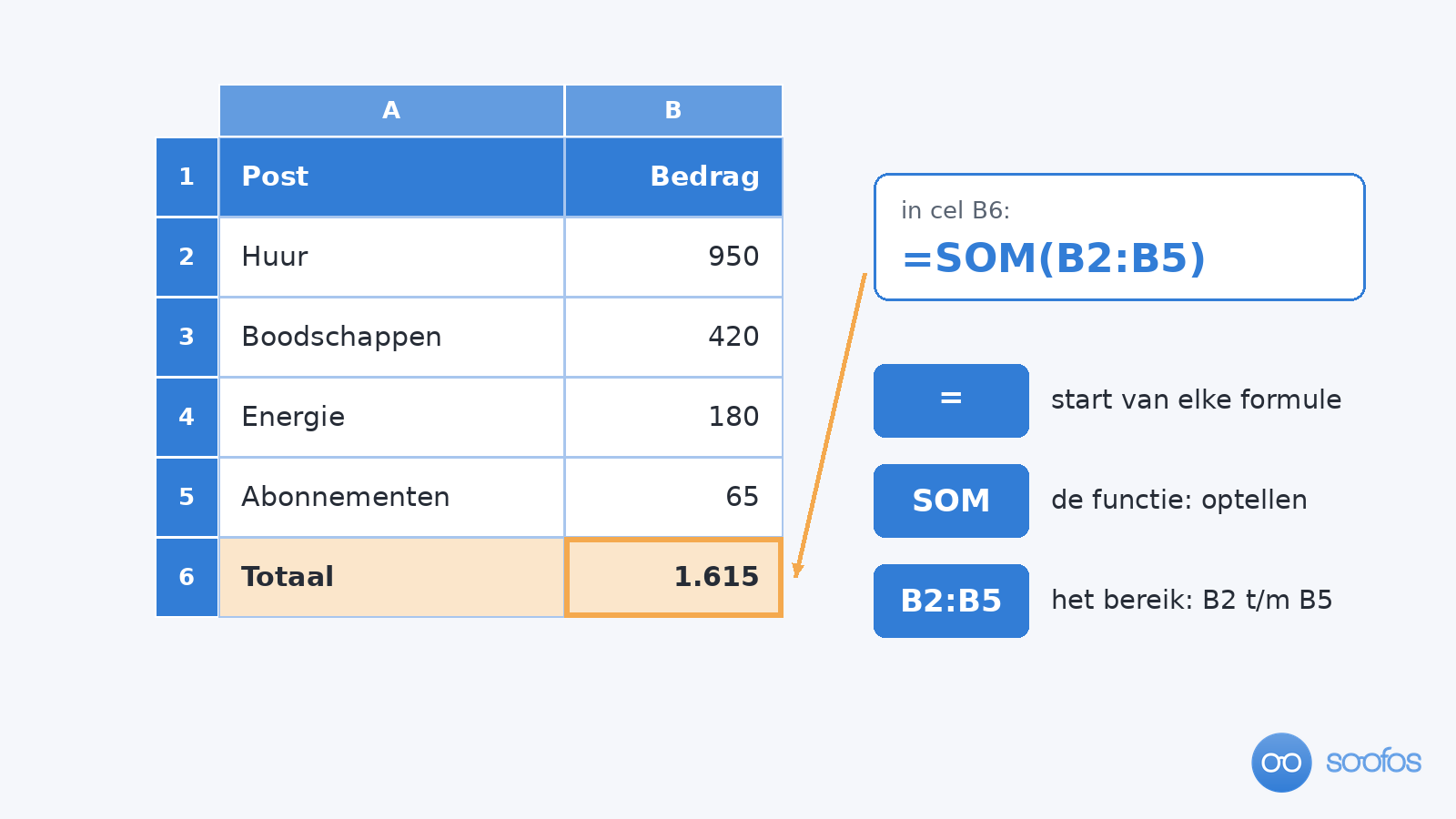
Een functie is een kant-en-klare formule met een naam. In plaats van =B2+B3+B4+B5 typ je =SOM(B2:B5), waarbij B2:B5 het bereik is: alle cellen van B2 tot en met B5. Excel heeft honderden functies, van eenvoudig (SOM, GEMIDDELDE, MAX) tot geavanceerd (X.ZOEKEN, FILTER, ALS met meerdere voorwaarden). Een Nederlandstalige Excel gebruikt Nederlandse functienamen en een puntkomma tussen de onderdelen, de Engelstalige versie gebruikt SUM en een komma. Handig om te weten als je een voorbeeld van internet overneemt.
Een paar dingen die beginners vaak laat ontdekken, en die je veel gedoe besparen:
- Doortrekken. Sleep je het vierkantje rechtsonder een cel naar beneden, dan kopieert Excel de formule en past het de celverwijzingen automatisch aan. Eén formule, honderd rijen.
- Vaste verwijzingen. Wil je dat een verwijzing juist níét meeschuift, bijvoorbeeld naar een btw-percentage in één cel, zet er dan dollartekens voor: $F$1. Druk op F4 terwijl je in de verwijzing staat om ze snel toe te voegen.
- Foutmeldingen lezen. #DEEL/0! betekent dat je door nul deelt, #N/B dat een zoekfunctie niets vond en #NAAM? dat Excel een functienaam niet herkent (vaak een typfout).
Wil je meer weten over de basisfuncties? Lees dan onze uitleg over SOM.ALS en GEMIDDELDE.ALS of de stap-voor-stap uitleg van VERT.ZOEKEN in Excel.
Waarom Excel handig (en belangrijk) is
Veel mensen denken dat Excel vooral iets is voor boekhouders of data-analisten, maar in werkelijkheid heeft iedereen er baat bij. Excel komt in vrijwel elk beroep van pas, en in je persoonlijke leven ook. Of je nu een student bent die onderzoeksgegevens wil analyseren, een ondernemer die een begroting opstelt of iemand die gewoon de maandelijkse kosten op een rij wil zetten: kennis van Excel opent deuren.
1. Het betaalt zich uit
Excel-vaardigheden staan in talloze vacatures, van administratief medewerker en planner tot marketeer, controller en projectleider. Voor analytische functies is goede Excel-kennis vaak een harde eis. Wie het programma goed beheerst, maakt dus kans op meer (en vaak beter betaalde) functies. Een paar uur leren is daarmee een slimme investering in je loopbaan.
2. Je bespaart tijd
Met de juiste formules en functies maak je razendsnel berekeningen, zet je tabellen op en genereer je grafieken. Waar je handmatig uren mee bezig bent, kost in Excel soms maar enkele seconden. Denk aan het bijhouden van een projectplanning, het automatisch vullen van een maandrapportage of het doorzoeken van een lijst met duizenden regels.
3. Je bespaart geld
Doordat je met Excel zelf analyses, begrotingen en rapportages maakt, hoef je minder uit te besteden. Dat scheelt direct in de kosten. Voor zzp’ers en kleine ondernemers betekent dit vaak dat ze hun administratie en financiële planning grotendeels zelf kunnen doen, zonder dure extra software of externe hulp.
4. Je hebt een streepje voor
Veel werkgevers verwachten dat je met Excel kunt werken. Of je nu stage loopt, solliciteert of wilt doorgroeien: met goede Excel-vaardigheden maak je indruk. Het laat zien dat je georganiseerd bent, analytisch kunt denken en efficiënt werkt.
5. Je wordt flexibeler en zelfstandiger
Excel geeft je de mogelijkheid om zelf oplossingen te bouwen voor je eigen vraagstukken. Je hoeft niet te wachten op een specialist of een nieuwe tool: veel los je direct zelf op. Dat maakt je werk veelzijdiger en vergroot je zelfstandigheid.
6. Toepasbaar in elk vakgebied
Of je nu in de zorg, het onderwijs, de marketing of de techniek werkt: overal wordt met data gewerkt. Van roosters tot marketingcampagnes en van voorraadbeheer tot cijferlijsten: Excel kan in elk vakgebied het verschil maken.
Handige Excel-tips voor beginners
Wil je direct slimmer werken met Excel? Probeer dan deze tips eens uit. Ze werken in Microsoft 365 en in Excel 2021/2024; in oudere versies heten sommige knoppen iets anders.
1. Alles op één pagina afdrukken
Soms past een tabel nét niet op één A4. Met de juiste schaalinstellingen krijg je alles tóch netjes op één pagina.
Snelste manier (via Afdrukken):
- Druk op Ctrl+P (Mac: Cmd+P) om het afdrukvenster te openen.
- Klik onder Instellingen op de schaaloptie (standaard staat daar “Geen schaal”) en kies de optie om het hele blad op één pagina te laten passen.
- Controleer staand of liggend, de marges en het voorbeeld, en pas zo nodig aan tot alles past.
Uitgebreid via Pagina-indeling:
- Selecteer eventueel je afdrukbereik (Pagina-indeling > Afdrukbereik > Afdrukbereik bepalen).
- Zet op het tabblad Pagina-indeling de vakjes Breedte en Hoogte allebei op 1 pagina.
- Kies de afdrukstand (liggend of staand) en via Marges > Aangepaste marges eventueel extra ruimte.
- Gebruik het Pagina-eindevoorbeeld (tabblad Beeld) om pagina-einden te verslepen als Excel nog splitst waar jij dat niet wilt.
- Controleer via Bestand > Afdrukken het resultaat.
Lees meer in onze uitleg over huishoudboekjes in Excel, waarin je zo’n overzicht ook echt bouwt.
2. Rijen en kolommen omwisselen (Transponeren)
Wil je een verticale lijst horizontaal tonen, of andersom? Dat heet transponeren.
Statische kopie (snel en simpel):
- Selecteer de tabel die je wilt draaien.
- Kopieer met Ctrl+C (Mac: Cmd+C).
- Klik in een lege cel waar de nieuwe versie moet komen.
- Klik met de rechtermuisknop en kies Plakken speciaal > Transponeren (het icoontje met de gedraaide pijltjes).
- Wil je alleen de waarden en geen opmaak of formules? Kies dan in Plakken speciaal voor Waarden én vink Transponeren aan.
Dynamisch (blijft meeveranderen):
- Klik in de cel waar de gedraaide tabel moet beginnen, met genoeg lege ruimte eronder en ernaast.
- Typ de formule =TRANSPONEREN(bronbereik), bijvoorbeeld =TRANSPONEREN(A1:D5).
- In Microsoft 365 en Excel 2021/2024 volstaat Enter: de uitkomst “stroomt” vanzelf over de benodigde cellen. In oudere versies selecteer je eerst een doelgebied van precies het omgekeerde formaat en bevestig je met Ctrl+Shift+Enter (matrixformule).
- Wijzigingen in het bronbereik worden automatisch overgenomen.
Wil je meer doen met tabellen en kolommen? Bekijk ook onze stap-voor-stap gids over dropdownmenu’s in Excel.
3. Titels vastzetten (Titels blokkeren)
Bij lange tabellen wil je de kolomkoppen blijven zien terwijl je naar beneden scrolt.
Zo doe je dat:
- Bovenste rij vastzetten: Beeld > Titels blokkeren > Bovenste rij blokkeren.
- Eerste kolom vastzetten: Beeld > Titels blokkeren > Eerste kolom blokkeren.
- Meerdere rijen of kolommen vastzetten: klik in de cel direct onder en rechts naast de koppen die zichtbaar moeten blijven en kies Beeld > Titels blokkeren > Titels blokkeren.
- Opheffen: Beeld > Titels blokkeren > Titelblokkering opheffen.
4. Gebruik nuttige functies (met voorbeelden)
Met een paar basisfuncties automatiseer je veel handwerk. Lees hier meer over SOM en GEMIDDELDE in Excel.
SOM.ALS telt bedragen op die aan een voorwaarde voldoen.
- Stel: kolom A bevat het product, kolom B de omzet.
- De formule =SOM.ALS(A2:A100; “Product X”; B2:B100) telt alle omzet van Product X bij elkaar op.
GEMIDDELDE.ALS berekent een gemiddelde op basis van een voorwaarde.
- Voorbeeld: =GEMIDDELDE.ALS(C2:C100; “>10”; D2:D100) geeft het gemiddelde van kolom D voor alle rijen waarin C groter is dan 10.
VERT.ZOEKEN zoekt een waarde in de eerste kolom van een tabel en geeft een waarde uit een andere kolom terug.
- Exact zoeken: =VERT.ZOEKEN(A2; $F$2:$H$200; 3; ONWAAR).
- In Microsoft 365 en Excel 2021/2024 is X.ZOEKEN flexibeler: =X.ZOEKEN(A2; F2:F200; H2:H200; “Niet gevonden”). Die kan ook naar links zoeken en geeft een nette melding als er niets gevonden wordt. Alles over de klassieke variant lees je in onze uitleg van VERT.ZOEKEN.
Bonus: macro opnemen om taken te automatiseren die je vaak herhaalt
- Zet het tabblad Ontwikkelaars aan (Bestand > Opties > Lint aanpassen > vink Ontwikkelaars aan).
- Ga naar Ontwikkelaars > Macro opnemen en voer je handelingen uit.
- Klik op Opname stoppen, geef de macro een naam en eventueel een sneltoets.
- Voer je macro uit via Ontwikkelaars > Macro’s. Macro’s zijn ideaal om terugkerende taken te automatiseren: ontdek in dit artikel over macro’s in Excel hoe dat werkt.
Nog meer leren? Bekijk het complete overzicht van alle Excel-cursussen op Soofos.
Excel, Google Sheets of Numbers: wat is het verschil?
Excel is niet het enige spreadsheetprogramma. De twee bekendste alternatieven zijn Google Sheets (gratis, in je browser) en Apple Numbers (gratis op Mac, iPhone en iPad). Ze werken allemaal met cellen, formules en grafieken, en voor een eenvoudige lijst of begroting maakt het weinig uit welke je kiest. Het verschil zit in wat er gebeurt als je bestanden groter, ingewikkelder of zakelijker worden.
| Excel | Google Sheets | Apple Numbers | |
|---|---|---|---|
| Prijs | Gratis in de browser; volledige app via Microsoft 365 of eenmalige aankoop | Gratis met een Google-account | Gratis op Mac, iPhone en iPad |
| Werkt op | Windows, Mac, browser, iOS, Android | Browser, iOS, Android | Alleen Apple-apparaten (en via iCloud in de browser) |
| Samenwerken | Goed via OneDrive of SharePoint | Uitstekend, live in de browser | Mogelijk via iCloud |
| Grote datasets en analyse | Sterkst: Power Query, Power Pivot, draaitabellen, macro’s | Goed voor middelgrote bestanden | Beperkt |
| Gebruik op de werkvloer | De standaard in de meeste bedrijven | Veel bij start-ups en in het onderwijs | Weinig zakelijk gebruikt |
Google Sheets is sterk in samenwerken: meerdere mensen werken live in hetzelfde bestand en je hoeft niets te installeren. Excel heeft meer functies, gaat beter om met grote hoeveelheden gegevens en heeft zwaardere analysetools zoals Power Query, Power Pivot en macro’s. Daarom is Excel in de meeste bedrijven nog steeds de standaard. Numbers is vooral mooi voor overzichtelijke, visuele documenten, maar wordt zakelijk weinig gebruikt. Het goede nieuws: wie Excel beheerst, vindt zijn weg in Sheets en Numbers binnen een middag.
Is Excel gratis? En wat kost Excel in 2026?
Excel is onderdeel van Microsoft 365, maar je kunt het ook eenmalig kopen, en er bestaan gratis varianten. Dit zijn de opties op een rij (prijzen van de Nederlandse Microsoft Store, september 2026):
- Gratis: Excel voor het web. Met een gratis Microsoft-account gebruik je Excel in je browser. Je kunt bestanden maken, bewerken en delen, en de meeste gewone functies werken. Geavanceerde onderdelen zoals macro’s en Power Pivot ontbreken.
- Gratis: de Excel-app op je telefoon. Voor basiswerk op een telefoon heb je geen abonnement nodig. Handig om onderweg iets te bekijken of snel aan te passen; voor echt werk is een groter scherm fijner.
- Gratis voor veel studenten en docenten. Zit je op een school of onderwijsinstelling die meedoet aan Office 365 Education, dan krijg je Excel via je school zonder kosten. Vraag het na bij de ICT-afdeling.
- Microsoft 365 Personal: € 99 per jaar of € 10 per maand, voor één persoon. Je krijgt de volledige Excel-app plus Word, PowerPoint, Outlook, 1 TB OneDrive-opslag en de AI-assistent Copilot.
- Microsoft 365 Family: € 129 per jaar of € 13 per maand, te delen met in totaal zes personen, elk met een eigen account en opslag.
- Microsoft 365 Premium: € 219 per jaar, met uitgebreidere toegang tot de AI-functies.
- Eenmalig kopen: Office voor Thuisgebruik 2024: € 149 voor één pc of Mac, met Word, Excel, PowerPoint en OneNote. Je betaalt één keer, maar krijgt geen nieuwe functies, geen Copilot en geen cloudopslag, en het is bedoeld voor niet-commercieel gebruik.
Online zie je ook losse licentiecodes voor veel minder geld. Check dan goed of het om een legitieme licentie gaat, want niet elke goedkope sleutel blijft werken.
Voor wie Excel serieus wil leren, is Microsoft 365 meestal de handigste keuze: je werkt altijd met de nieuwste versie, en dat is ook de versie die in cursussen en op de werkvloer wordt gebruikt. Wil je alleen af en toe een lijstje bijhouden, dan is Excel voor het web vaak genoeg.
Excel en AI: wat kan Copilot?
Sinds 2025 zit Microsofts AI-assistent Copilot in de Microsoft 365-abonnementen voor thuisgebruik (met een gebruikslimiet). In Excel kun je Copilot in gewone taal vragen stellen over je gegevens: “welke maand had de hoogste omzet?”, “maak hier een grafiek van” of “schrijf een formule die de btw uitrekent”. Copilot stelt dan een formule, een samenvatting of een grafiek voor.
Dat is handig, maar het maakt Excel-kennis niet overbodig. Integendeel: je moet kunnen beoordelen of de formule die Copilot voorstelt klopt, en of hij naar de juiste cellen verwijst. Een AI-assistent is een snelle collega, maar jij tekent voor het eindresultaat. Wie de basis snapt (cellen, bereiken, functies), haalt veel meer uit Copilot dan wie blind op “invoegen” klikt. Meer over werken met AI in Office lees en leer je via het onderwerp Microsoft Copilot op Soofos.
Hoe leer je het beste werken met Excel?
Veel mensen leren Excel door zelf wat te proberen en af en toe iets op te zoeken. Dat kan werken, maar het kost vaak veel tijd en je leert dan losse trucjes in plaats van de samenhang. Een online cursus Excel is meestal veel efficiënter: je leert stap voor stap, krijgt duidelijke voorbeelden en ontdekt functies waar je zelf niet zo snel aan zou denken.
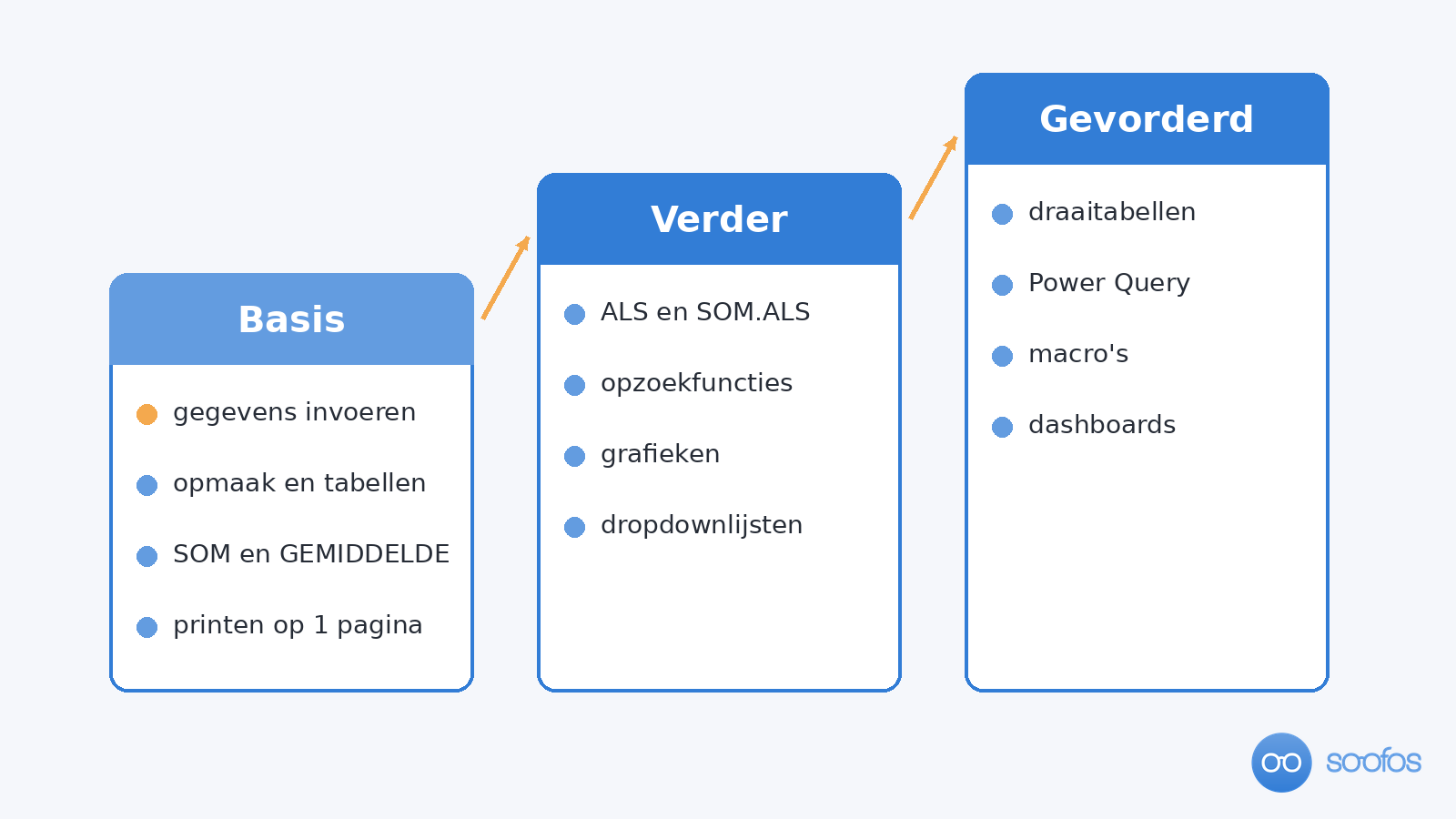
Een handige volgorde om te leren ziet er zo uit. Begin met de basis: gegevens invoeren, opmaken, eenvoudige formules en afdrukken. Ga daarna verder met functies als ALS en SOM.ALS, opzoekfuncties, grafieken en dropdownlijsten. Pas als dat goed zit, ben je toe aan draaitabellen, Power Query, macro’s en dashboards.
Twee tips die het leren een stuk makkelijker maken: oefen met je eigen gegevens (je eigen uitgaven, je eigen urenregistratie), want dan onthoud je het beter, en leer een handvol sneltoetsen, zoals Ctrl+pijltje om naar het einde van een reeks te springen of Ctrl+; om de datum van vandaag in te voegen. Welke Microsoft-programma’s je naast Excel het beste kunt leren, lees je in dit artikel over Microsoft-programma’s.
Bij Soofos vind je Excel-cursussen van basis tot gevorderd, zodat je in je eigen tempo leert, wanneer en waar het jou uitkomt. Twijfel je nog? Begin dan met de gratis cursus Kennismaken met Excel, of bekijk alle Microsoft Office-cursussen. Start vandaag nog met een online Excel-cursus op Soofos en ontdek hoe makkelijk het is om meer uit dit programma te halen.
Excel is veel meer dan een simpel rekenblad. Het is een krachtige tool die je helpt om gegevens te structureren, te analyseren en te visualiseren. Of je nu je persoonlijke financiën wilt bijhouden of bedrijfsdata wilt analyseren: met Excel bespaar je tijd, verlaag je kosten en geef je je loopbaan een flinke boost.
Veelgestelde vragen over Excel
Excel is het spreadsheetprogramma van Microsoft. Je zet gegevens in cellen, rijen en kolommen en laat Excel ermee rekenen, sorteren, analyseren en er grafieken van maken. Het hoort bij Microsoft 365.
Excel is laagdrempelig: eenvoudige berekeningen en tabellen heb je in een paar uur onder de knie. Voor functies als X.ZOEKEN, draaitabellen of macro’s heb je meer tijd nodig, maar met een online cursus gaat dat veel sneller en gestructureerder dan met losse zoekopdrachten.
Deels. Excel voor het web gebruik je gratis met een Microsoft-account, en voor basiswerk op je telefoon heb je geen abonnement nodig. Voor de volledige desktop-app betaal je voor Microsoft 365 (vanaf € 99 per jaar) of koop je Office voor Thuisgebruik 2024 eenmalig (€ 149).
Google Sheets lijkt sterk op Excel, maar draait volledig in de browser en is gratis. Het is ideaal om live samen te werken. Excel heeft meer functies, kan beter overweg met grote bestanden en wordt vaker gebruikt in professionele omgevingen.
Een formule is elke berekening die met een isgelijkteken begint, zoals =B2*1,21. Een functie is een kant-en-klare formule met een naam, zoals SOM, GEMIDDELDE of X.ZOEKEN, die je in een formule gebruikt: =SOM(B2:B10).
Ja. Excel bestaat voor Windows, Mac, iPhone, iPad en Android, en werkt ook in je browser. De Windowsversie heeft de meeste geavanceerde functies; voor dagelijks werk merk je op de Mac weinig verschil.
In veel sectoren wel. Of je nu in de zorg, financiën, administratie, logistiek of marketing werkt: de kans is groot dat je met Excel te maken krijgt. Basiskennis is bijna overal nuttig, en voor analytische functies is het vaak een eis.
Dat hangt af van je doel. Wil je de basis leren? Begin met een instapcursus of de gratis cursus Kennismaken met Excel. Wil je dashboards maken of complexe formules gebruiken? Kies een gevorderde cursus. Op Soofos vind je Excel-cursussen voor elk niveau.
Aan de slag met Excel
Klaar om Excel écht onder de knie te krijgen? In de online Excel-cursus op Soofos leer je stap voor stap werken met formules, functies, draaitabellen en grafieken, in je eigen tempo. En wil je daarnaast ook Word, PowerPoint of Copilot leren? Met Soofos Plus krijg je onbeperkt toegang tot alle cursussen voor één vast bedrag.