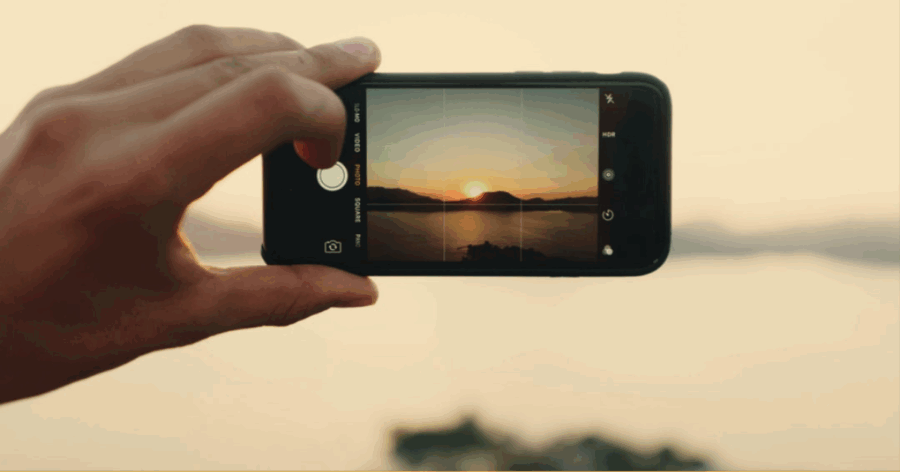


Je maakte hem op het strand: gouden licht, de zee erachter, iedereen lachte precies op tijd. Thuis op je scherm is het een grijzige foto van mensen die tegen de zon in knijpen.
Dat verschil zit zelden in je telefoon; het zit in de vijf minuten bewerking die je nog niet hebt gedaan. En daar hoef je in 2026 niets voor te betalen. De beste gratis fotobewerkingsapp voor de meeste mensen is Snapseed van Google: volledig gratis, zonder advertenties, zonder abonnement en zonder watermerk, op zowel iPhone als Android. Wil je alleen snel iets wegpoetsen — een vuilnisbak, een vreemde op de achtergrond — dan doen Google Foto’s en Apple Foto’s dat inmiddels gratis en verrassend goed. En Adobe Lightroom is gratis te gebruiken, maar precies de gereedschappen waar fotografen voor komen zitten achter een abonnement.
Hieronder lees je per app wat je echt gratis krijgt, waar de betaalmuur staat, en daarna een bewerkingsvolgorde in zes stappen die je op elke app kunt toepassen. Alle prijzen en functies zijn gecontroleerd in augustus 2026. Dit soort dingen verandert snel, dus check bij twijfel even in de app zelf.
De beste gratis fotobewerkingsapps van 2026 op een rij
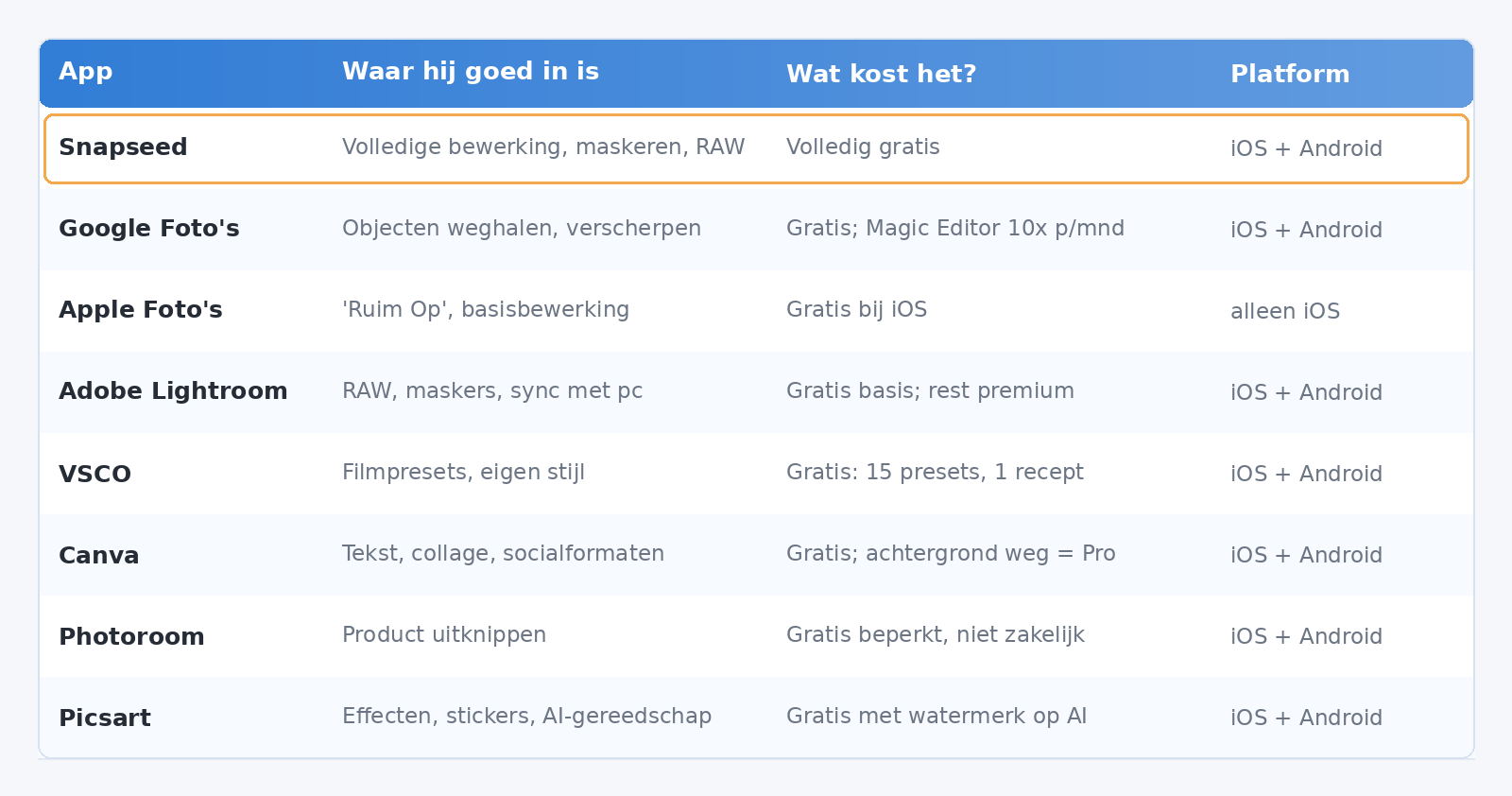
Er is niet één beste app, want ‘een foto bewerken’ betekent voor de een licht en kleur bijstellen en voor de ander een storend element weghalen of er tekst overheen zetten. Deze acht dekken samen bijna alles wat je op een telefoon wilt doen, en op Apple Foto’s na staan ze allemaal gratis in de App Store en Google Play. Meer lezen over fotograferen met je toestel kan op onze verzamelpagina’s over smartphone en basisfotografie.
Snapseed: de complete gratis editor
Snapseed is de enige app in dit rijtje die een volledig professionele gereedschapskist biedt zonder er ooit iets voor te vragen. Geen abonnement, geen advertenties, geen watermerk op je export: dat is in 2026 zeldzaam genoeg om apart te vermelden.
Je krijgt curven, selectieve aanpassingen, een reparatiepenseel, HSL-kleurbewerking, perspectiefcorrectie en filmsimulaties. In mei 2026 kreeg de Android-versie de grote opknapbeurt die iPhone-gebruikers al sinds 2025 hadden: een startscherm met je bewerkte foto’s, het gereedschap opnieuw ingedeeld in tabbladen, een histogram binnen handbereik en een donkere modus. Nieuw zijn onder meer One-Touch Masking (met één tik een selectie maken), batchbewerking om dezelfde look over meerdere foto’s te leggen, en een eigen Snapseed Camera met een handmatige modus voor ISO en sluitertijd.
Het nadeel is de keerzijde daarvan: Snapseed beheert je fotobibliotheek niet en synchroniseert niets naar een computer. Je bewerkt een foto, exporteert hem, klaar. Voor RAW-bestanden werkt RAW Develop, al is Google zelf voorzichtig met de belofte — het opent ‘sommige RAW-formaten’, niet per definitie die van jouw camera.
Google Foto’s: gratis wegpoetsen zonder gedoe
Google Foto’s staat al op de meeste Android-telefoons en is ook een prima gratis iPhone-app. Sinds mei 2024 zijn de AI-gereedschappen waar je vroeger een abonnement voor nodig had gratis voor iedereen: Magische gum (weghalen van ongewenste objecten), Verscherpen voor licht bewogen foto’s en Portretlicht om een gezicht achteraf bij te lichten. Daar komen de gewone schuifjes bij voor belichting, contrast, warmte en verzadiging.
Eén functie is wél beperkt: Magic Editor, waarmee je onderwerpen kunt verplaatsen of vergroten, geeft je op Android én iOS tien opslagacties per maand. Wil je meer, dan heb je een Pixel-toestel of een Google One-abonnement van 2 TB of hoger nodig. En let op de kleine lettertjes van beschikbaarheid: de nieuwe retoucheergereedschappen uit april 2026 (huid gladstrijken, wallen, tanden) zijn voorlopig alleen Android, en de gesproken bewerkfunctie ‘Edit with Ask Photos’ die in juni 2026 naar Duitsland, Frankrijk, Spanje, Italië en het VK ging, is in Nederland nog niet uitgerold.
Apple Foto’s: ‘Ruim Op’ zit al op je iPhone
Heb je een recente iPhone, dan hoef je voor het weghalen van een storend element helemaal niets te installeren. De functie Ruim Op in de Foto’s-app doet precies dat, en werkt sinds 3 november 2025 ook in het Nederlands. Die datum is relevant, want Apple Intelligence kwam in de EU pas een halfjaar na de rest van de wereld en de Nederlandse taalondersteuning volgde daarna nog eens. Je hebt er wel een iPhone voor nodig die Apple Intelligence ondersteunt.
Verder zijn de ingebouwde schuifjes van Apple Foto’s beter dan hun reputatie: belichting, hooglichten, schaduwen, warmte en tint zitten er allemaal in, en je bewerking is altijd terug te draaien omdat het origineel bewaard blijft. Voor snel werk is dit vaak genoeg.
Adobe Lightroom: gratis, maar niet waar het telt
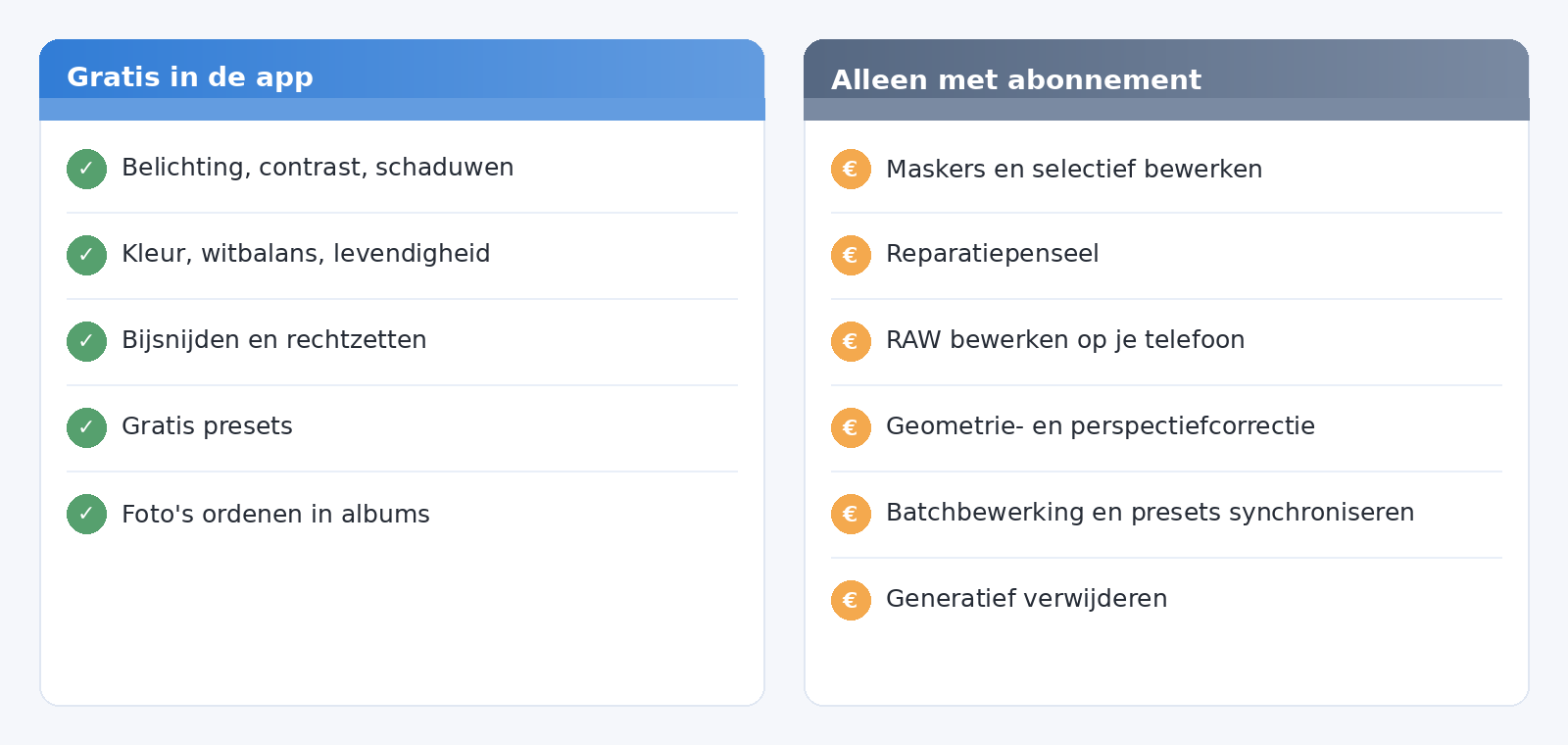
Lightroom mobiel is gratis te downloaden en te gebruiken, en juist daarom is het belangrijk om te weten waar de grens ligt. Adobe rekent zelf een flinke lijst tot de premiumfuncties: selectieve aanpassingen en maskers, het reparatiepenseel, geometrie- en perspectiefcorrectie, batchbewerking, het synchroniseren van presets en, voor fotografen de pijnlijkste, RAW-bewerking op je telefoon of tablet. Ook Generatief verwijderen is premium.
Wat je gratis overhoudt, zijn de globale schuifjes, bijsnijden en een set gratis presets. Dat is een prima instap, maar het is geen gratis Lightroom in de zin waarop de meeste mensen hopen. Wil je het volledige pakket, dan kost het Lightroom-abonnement met 1 TB opslag bij Adobe Nederland € 14,74 per maand bij een jaarlidmaatschap met maandelijkse facturering.
Eerlijk is eerlijk: als je serieus met fotografie bezig bent en je bewerkt ook op een computer, heeft de concurrentie weinig tegenover Lightroom te zetten. Dezelfde catalogus, dezelfde presets en dezelfde bewerkingen op je telefoon, laptop en in de browser, zonder dat je bestanden heen en weer sleept. Meer over die werkwijze vind je op onze onderwerppagina over Lightroom.
VSCO: voor één herkenbare stijl
VSCO is groot geworden met filmachtige presets, en dat is nog steeds waar de app het beste in is. Met Recipes sla je je eigen combinatie van instellingen op en leg je die over al je foto’s, zodat je feed er als één geheel uitziet. Dat is precies wat de meeste filter-apps níet goed doen.
De gratis versie is de afgelopen jaren wel uitgekleed: je krijgt vijftien presets en één opgeslagen recept. Voor de rest — ruim tweehonderd presets, geavanceerdere bewerking, videobewerking en een onbeperkt aantal recepten — heb je VSCO Plus nodig, dat bij jaarbetaling ongeveer dertig dollar per jaar kost. VSCO is in 2026 duidelijk richting professionals opgeschoven, met betaalde niveaus voor klantgalerijen en zelfs een zakelijk abonnement van vijfhonderd dollar per jaar.
Canva: geen editor, wel een ontwerper
Canva hoort in dit lijstje omdat heel veel mensen met ‘foto bewerken’ eigenlijk ‘er een Instagram-post van maken’ bedoelen. Voor tekst over je foto, een collage, het juiste formaat voor elk platform en een kader eromheen is Canva gratis, en makkelijker dan wat dan ook. Wat het níet is, is een fotobewerker: er zijn geen curven, geen RAW, geen echte toonregeling. En de functie waar de meeste mensen op afkomen, achtergrond verwijderen met één klik, zit op het moment van schrijven in de betaalde Pro-versie. Hoe de app verder werkt lees je in ons artikel wat is Canva en hoe werkt het, en wil je er meteen mee aan de slag dan wijst Canva voor beginners je de weg.
Photoroom en Picsart: let op de kleine lettertjes
Voor het uitknippen van een product tegen een strakke achtergrond is Photoroom moeilijk te verslaan, en dat is dan ook precies waar het merk naartoe gegroeid is: e-commerce, niet hobbyfotografie. Belangrijk voor iedereen die spullen verkoopt: op het gratis plan zit een maandelijkse exportlimiet én een lage AI-limiet, en Photoroom staat commercieel gebruik op dat gratis plan volgens de eigen voorwaarden niet toe. Verkoop je via Marktplaats of een webshop, lees die voorwaarden dan even.
Picsart is de grabbelton van dit rijtje: stickers, effecten, uitknippen, AI-gereedschap, alles in één app. Sinds kort bestaat het abonnement ‘Gold’ niet meer — Picsart heeft alle Gold-abonnementen omgezet naar Pro, met behoud van prijs en facturering. De gratis versie werkt, maar duwt je stevig richting dat abonnement en zet op een deel van de AI-resultaten een watermerk.
Waar je in de praktijk voor betaalt
De betaalmuur staat bij vrijwel elke app op dezelfde drie plekken: selectief bewerken, RAW en opslag of synchronisatie. De globale schuifjes zijn overal gratis, want daar onderscheidt niemand zich meer mee. Betaal je voor een fotoabonnement, dan koop je in de praktijk vooral dat derde punt: je bewerking is op elk apparaat hetzelfde en je originelen staan ergens veilig. Precies wat Snapseed, hoe compleet verder ook, je niet geeft.
Hoe bewerk je een foto op je telefoon? De volgorde in 6 stappen
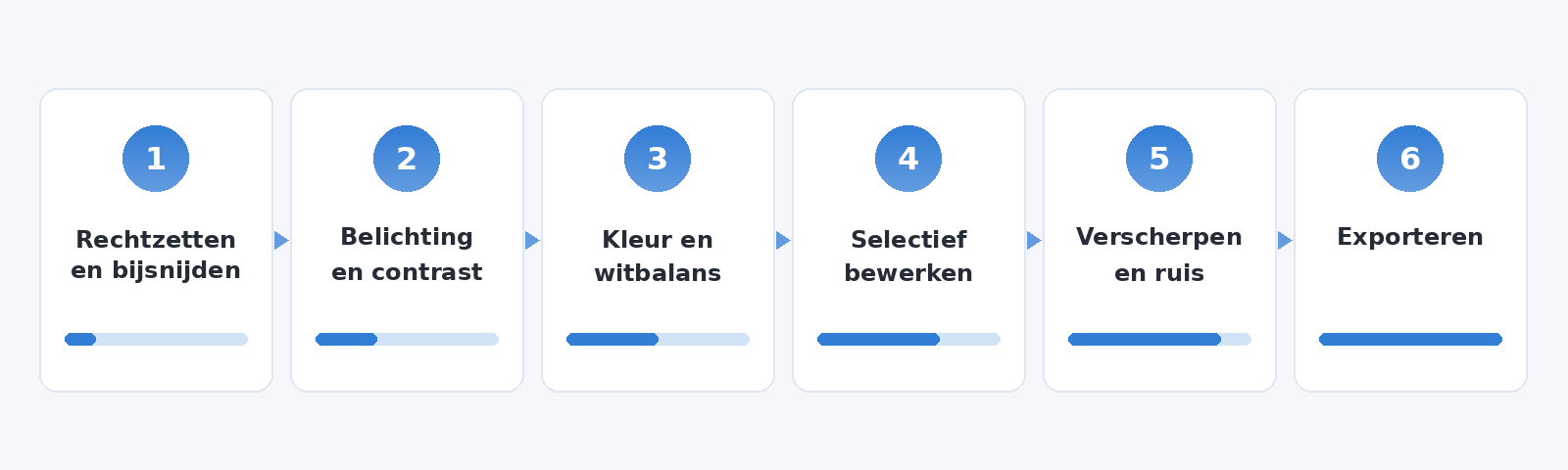
Een goede bewerking is vooral een goede volgorde. Begin met de vorm, dan het licht, dan de kleur, en pas daarna details. Wie meteen aan de verzadiging gaat zitten, corrigeert de rest van de bewerking een fout die er nog niet was. Deze zes stappen werken in Snapseed, Lightroom, Google Foto’s en Apple Foto’s; alleen de knoppen heten anders.
Stap 1 — Rechtzetten en bijsnijden
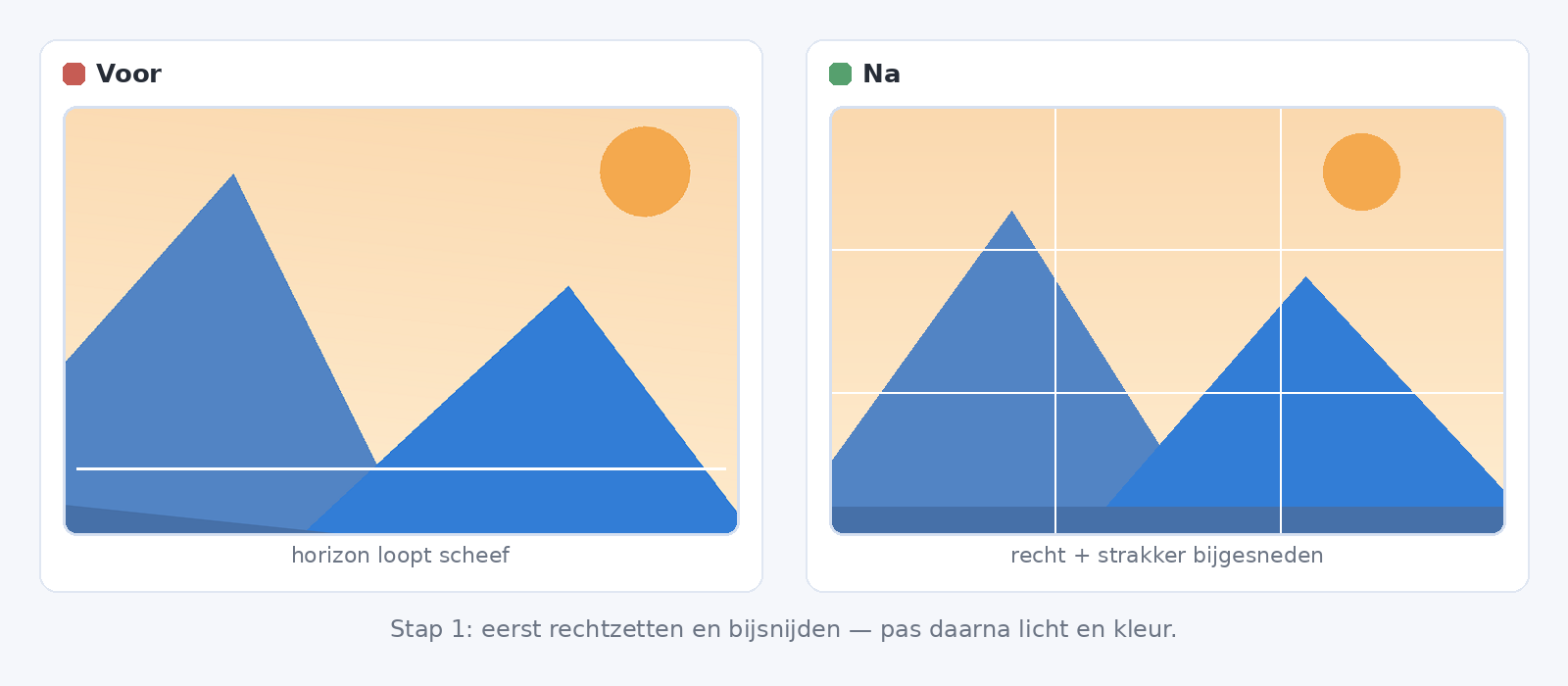
Zet eerst de horizon recht en snijd weg wat niet bijdraagt. Een scheve horizon oogt slordig, ook als de kijker niet doorheeft waaróm de foto niet klopt. Gebruik het raster van de bijsnijdfunctie en leg je onderwerp op een van de snijlijnen in plaats van precies in het midden. Wil je meer weten over beeldopbouw, dan helpt onze compositiechecklist voor natuurfotografie ook bij telefoonfoto’s.
Stap 2 — Belichting en contrast
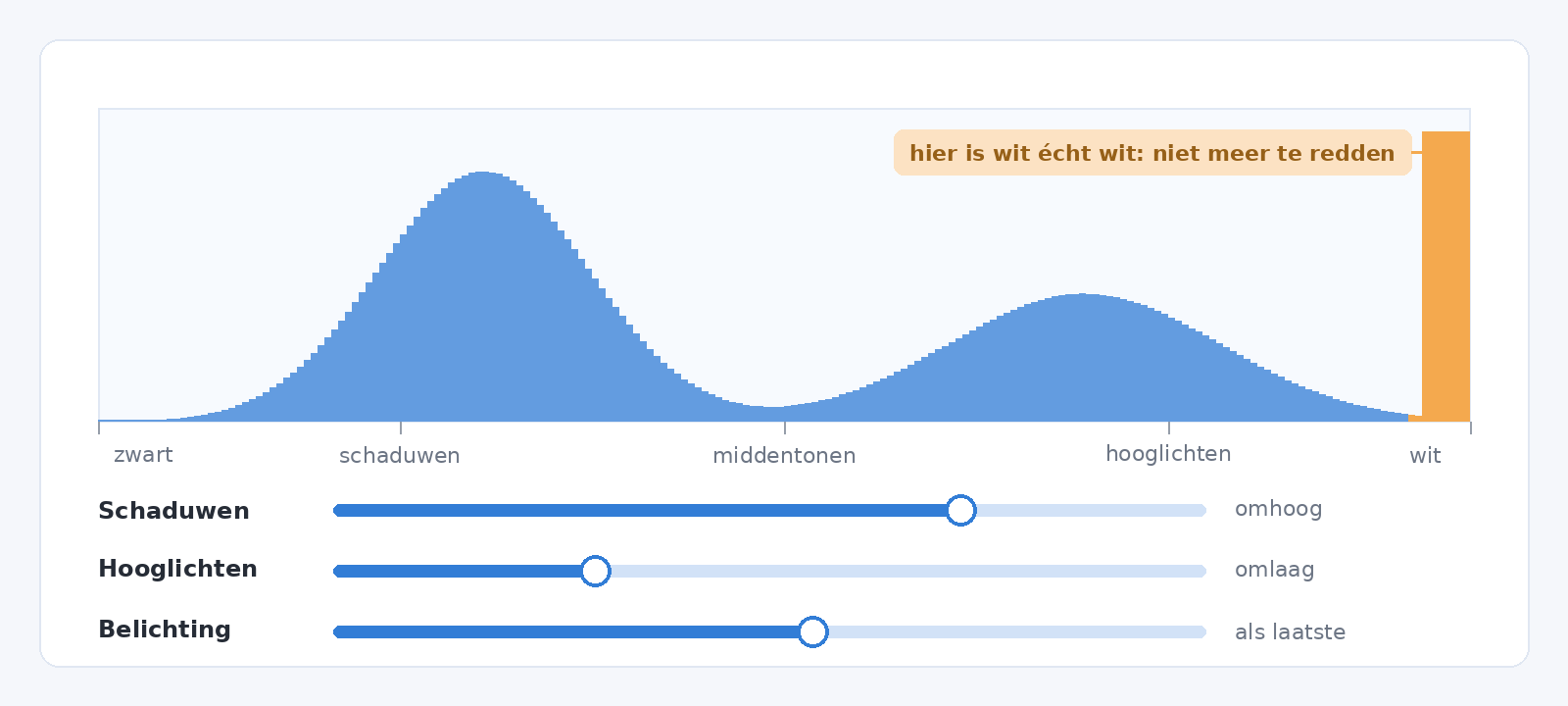
Herstel daarna het licht: til de schaduwen op, haal de hooglichten terug en zet dan pas de algehele belichting goed. Bij tegenlicht, zoals die strandfoto, is dat vaak de hele oplossing. Kijk naar het histogram als je app dat toont: kleeft de grafiek tegen de rechterrand, dan is dat wit onherstelbaar en valt er met de hooglichtenschuif niets meer terug te halen.
Stap 3 — Kleur en witbalans
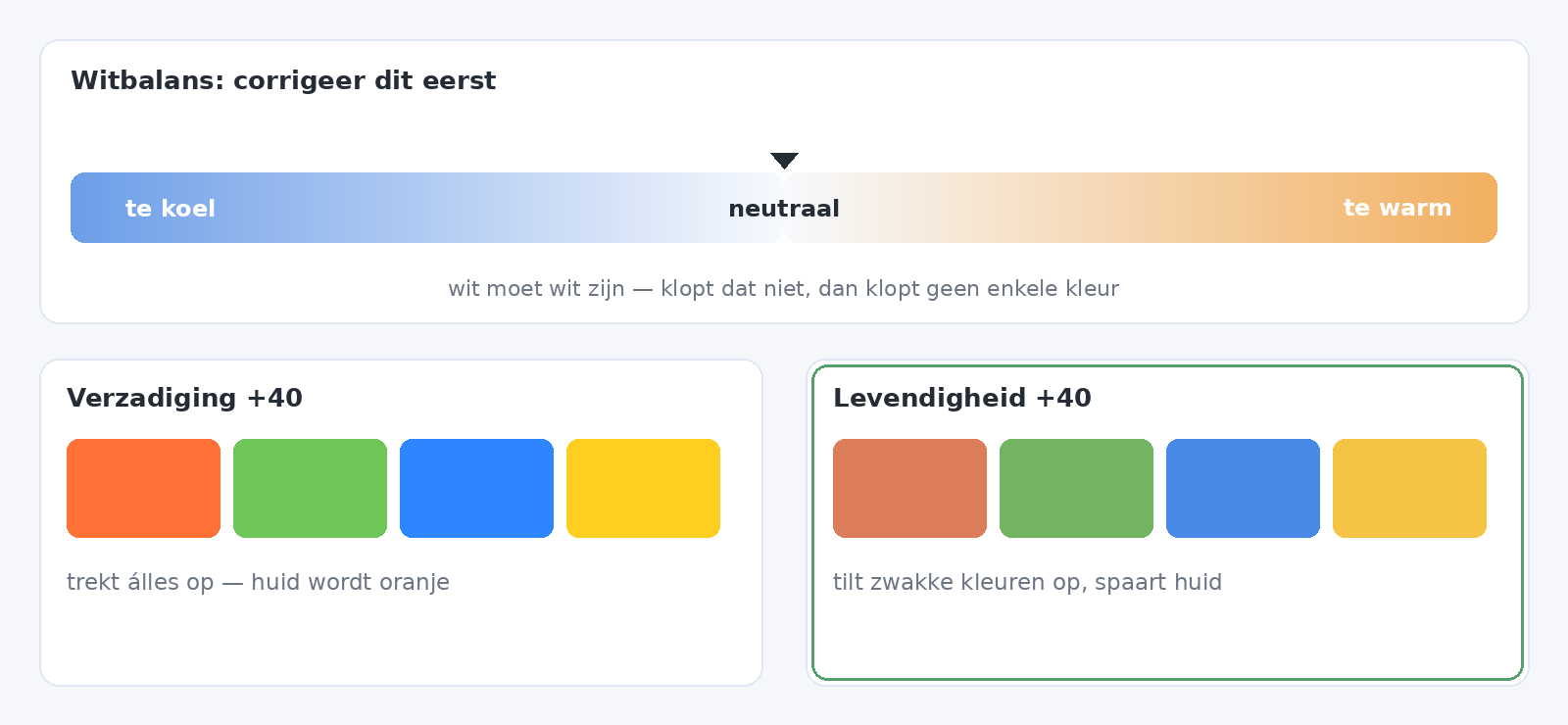
Corrigeer eerst de witbalans, dan pas de kleurkracht. Als sneeuw of een wit T-shirt blauwig of oranje oogt, klopt je witbalans niet en gaat elke andere kleur mee de fout in. Gebruik voor het versterken daarna liever levendigheid (vibrance) dan verzadiging: levendigheid tilt de zwakke kleuren op en laat huidtinten met rust, verzadiging trekt alles tegelijk omhoog en daar worden gezichten oranje van.
Stap 4 — Selectief bewerken
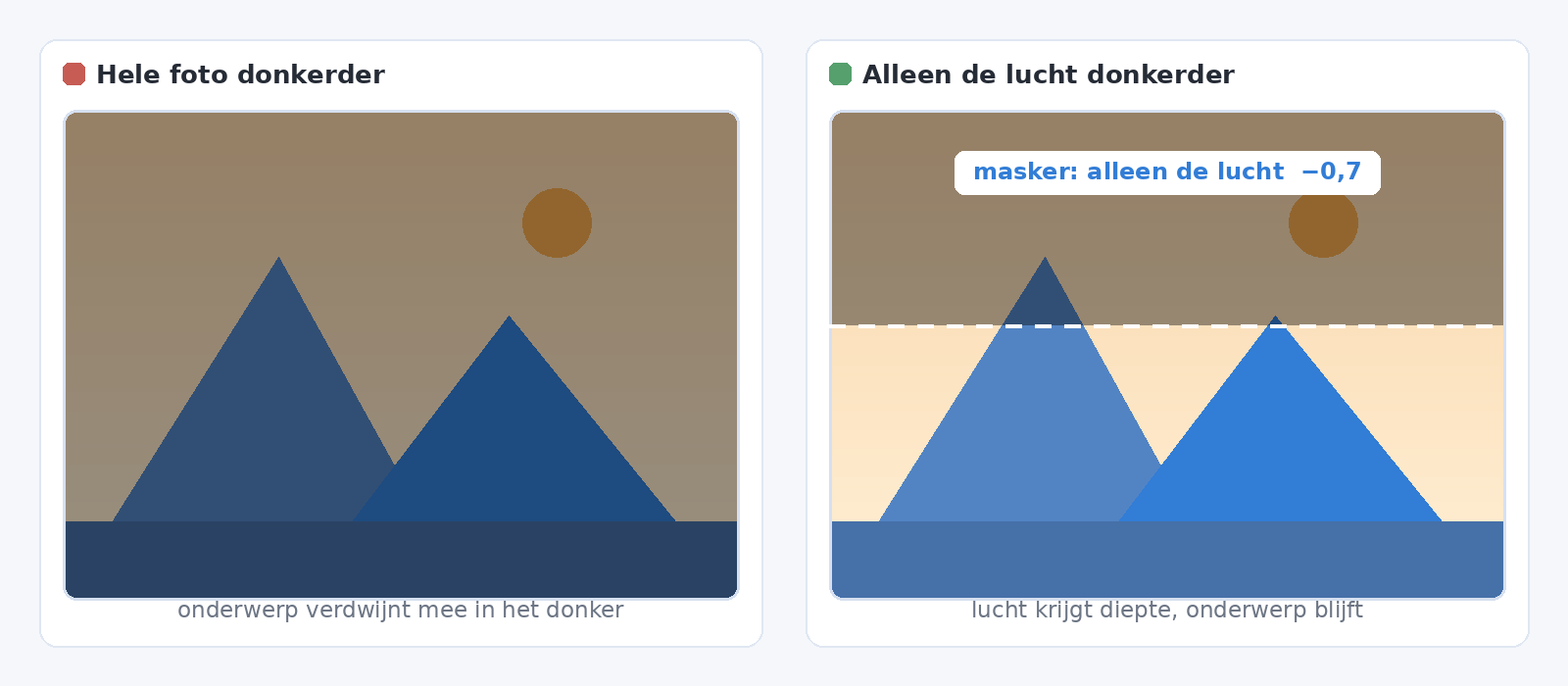
Hier wordt een bewerking pas echt goed: niet de hele foto aanpassen, maar één stuk ervan. Een lucht die iets donkerder mag, een gezicht dat een half stopje lichter moet. In Snapseed doe je dat met Selectief of met een masker, in Lightroom heet het maskeren en is het een premiumfunctie. Doseer het: zodra de rand van je selectie zichtbaar wordt, ben je te ver gegaan.
Stap 5 — Verscherpen en ruis
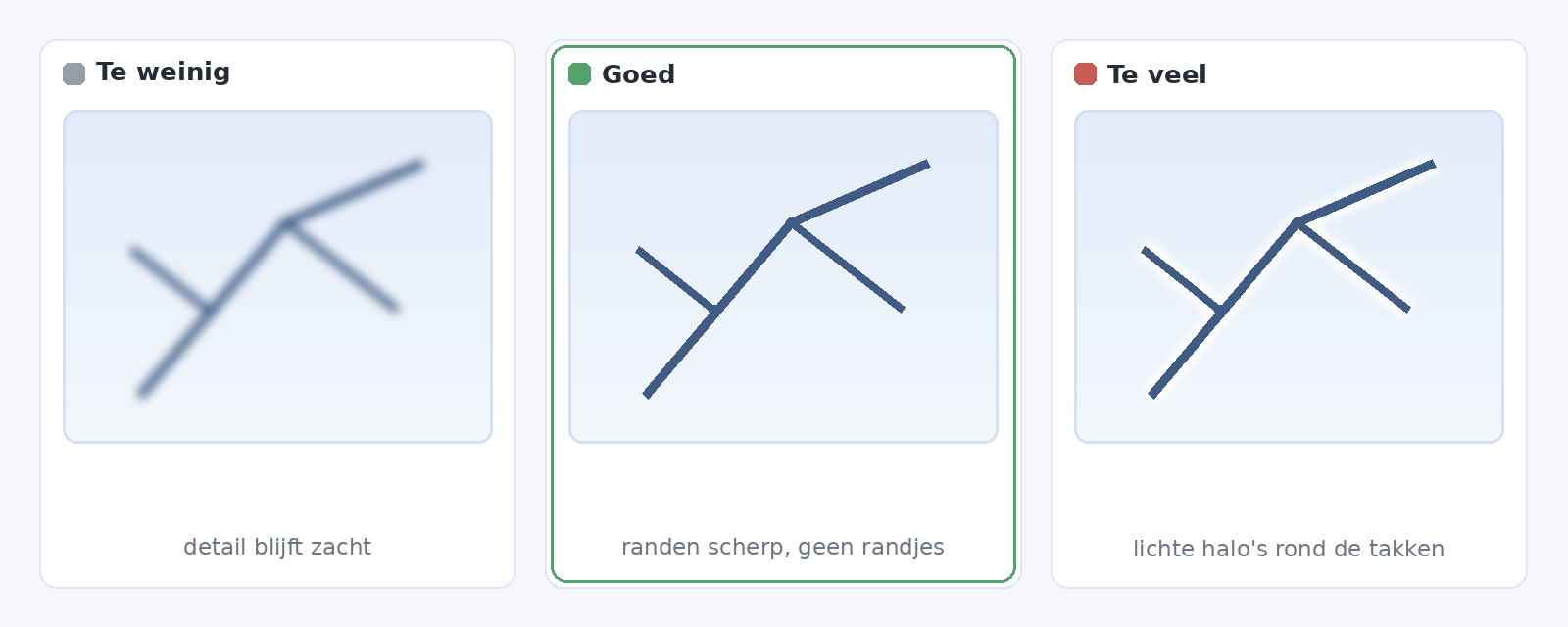
Verscherp als laatste bewerking en met mate. Telefoons verscherpen in de camera al flink, dus wat je erbovenop doet is bijna altijd te veel: lichte randjes rond takken en haren verraden je meteen. Voor ruisonderdrukking geldt precies hetzelfde, alleen de andere kant op: te veel maakt gezichten wasachtig. Bij avondfoto’s is een beetje ruis eerlijker dan een plastic huid.
Stap 6 — Exporteren
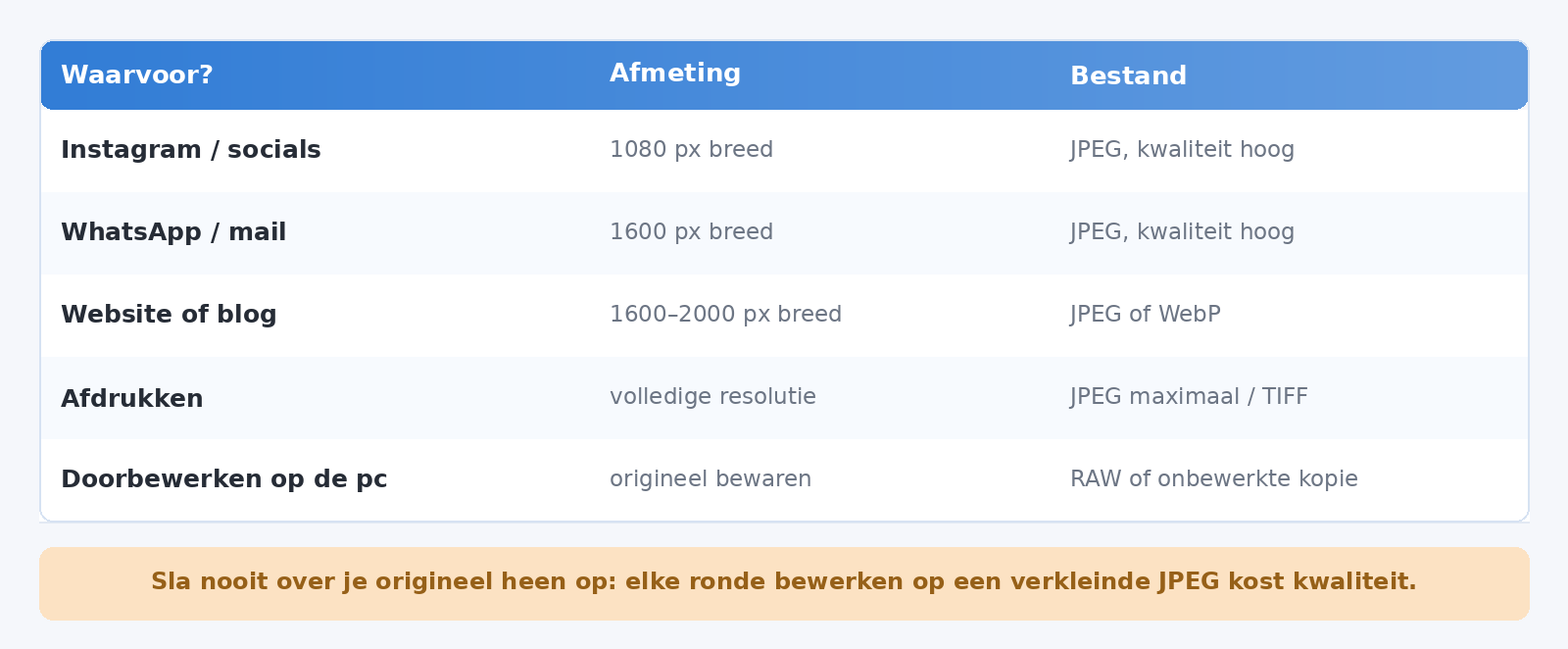
Exporteer op volledige resolutie en bewaar je origineel. De klassieke fout: je slaat een verkleinde JPEG op, bewerkt die de volgende keer opnieuw en levert zo elke ronde kwaliteit in. Snapseed en Lightroom bewaren je origineel automatisch; werk je in een app die dat niet doet, maak dan eerst een kopie. Voor socials is rond de 1080 pixels breed genoeg en is JPEG prima, voor je website is WebP lichter, en voor afdrukken wil je alles wat je hebt in de hoogste kwaliteit.
Kun je RAW-foto’s bewerken op je telefoon?
Ja, en Snapseed is daarvoor in 2026 de enige gratis route die op beide platforms werkt. De functie RAW Develop opent volgens Google ‘sommige RAW-formaten’ — dat is een echte beperking, dus test het met een bestand van jouw camera voordat je erop rekent.
Bij Lightroom zit RAW-bewerking op de telefoon nadrukkelijk in het premiumpakket. Op de iPhone is Darkroom een goed alternatief: gratis te gebruiken met betaalde extra’s, non-destructief en met echte RAW-ondersteuning, maar er is geen Android-versie. En bijna vergeten: je iPhone of Android-toestel kán vaak zelf al in RAW of ProRAW fotograferen, alleen staat dat standaard uit. Waar die schakelaar zit, leggen we uit in deze drie verborgen camera-instellingen.
Welke app past bij jou?
Ga uit van wat je wilt bereiken, niet van wie de meeste functies belooft. Voor de meeste mensen is het antwoord een combinatie: Snapseed voor de echte bewerking, en de fotoapp die al op je toestel staat voor het snelle weghalen van iets storends.
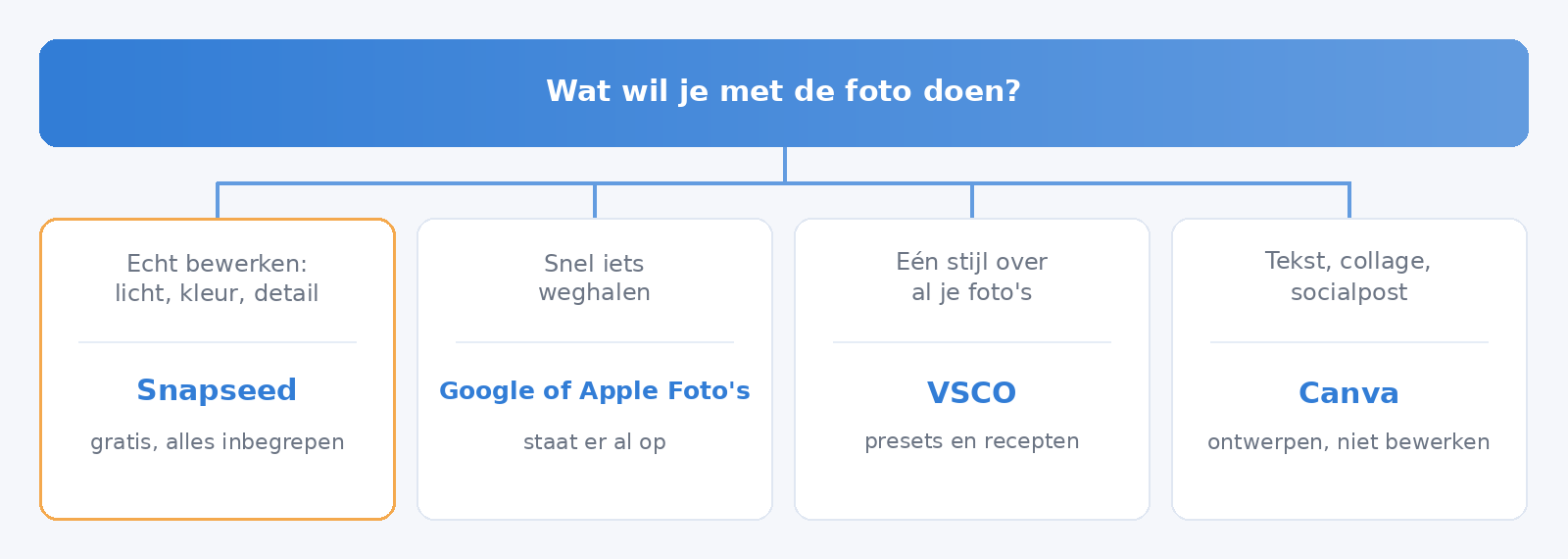
Deel je vooral snel in de app-groep en op sociale media, dan kom je met Google Foto’s of Apple Foto’s plus Canva een heel eind en hoef je niets te leren. Wil je dat je foto’s herkenbaar van jou zijn, dan is VSCO met één zelfgemaakt recept de kortste weg. En loop je al langer rond met een camera naast je telefoon, dan is het abonnement op Lightroom op een gegeven moment goedkoper dan de tijd die je verliest met bestanden heen en weer schuiven.
Vijf fouten die je foto’s er bewerkt uit laten zien
Een goede bewerking valt niet op. Deze vijf wel, en ze komen bijna allemaal voort uit één schuifje te ver.
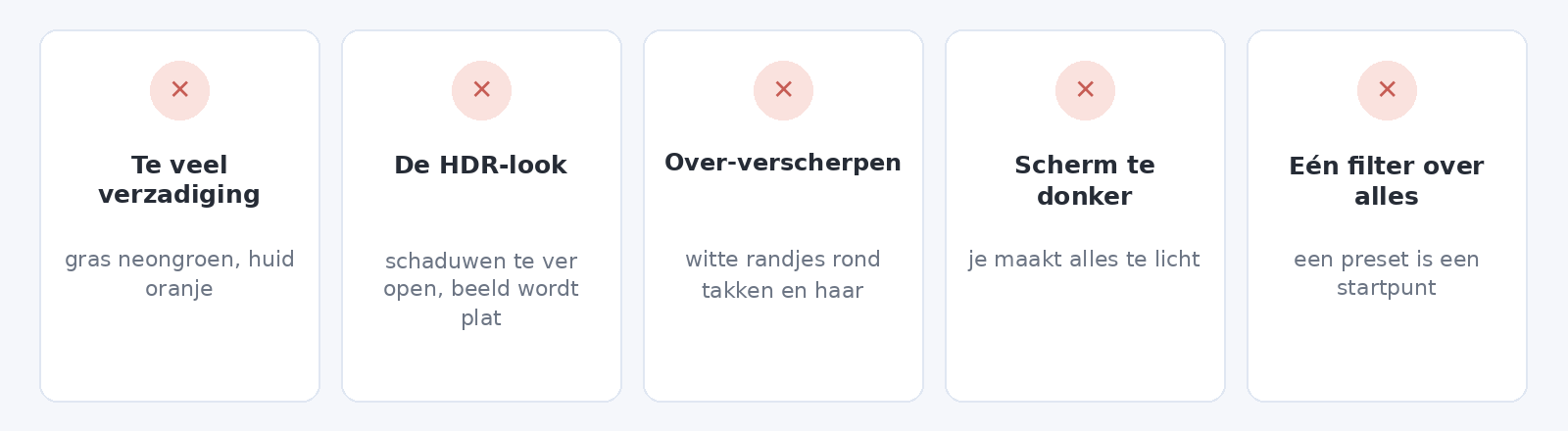
De eerste is te veel verzadiging: gras dat neongroen wordt en gezichten die oranje kleuren. De tweede is de HDR-look, waarbij je schaduwen zó ver opentrekt dat de foto plat wordt en er grijze randen om de contouren verschijnen; licht heeft richting nodig. De derde is te veel verscherpen, met precies die witte randjes waar stap 5 voor waarschuwde. De vierde is bewerken op een halfdonker scherm: zet je helderheid op vol en werk niet in fel zonlicht, anders maak je alles te licht. En de vijfde is hetzelfde filter over alles heen leggen. Een preset is een startpunt, geen eindpunt, en vraagt per foto om nastellen.
Veelgestelde vragen over foto’s bewerken op je telefoon
Wat is de beste gratis app om foto’s te bewerken?
Snapseed van Google. Het is de enige app met een volledige gereedschapskist — curven, selectief bewerken, maskeren, reparatie, RAW — die gratis is zonder advertenties, abonnement of watermerk, op zowel iPhone als Android.
Is Adobe Lightroom gratis?
De app is gratis te gebruiken, maar de belangrijkste fotobewerkingsfuncties niet. Adobe rekent maskers en selectieve aanpassingen, het reparatiepenseel, geometriecorrectie, batchbewerking en RAW-bewerking op je telefoon tot de premiumfuncties. Het Lightroom-abonnement met 1 TB opslag kost in Nederland € 14,74 per maand bij een jaarlidmaatschap.
Kun je gratis objecten uit een foto verwijderen?
Ja. In Google Foto’s doet de Magische gum dat gratis voor alle gebruikers, sinds mei 2024. Op een iPhone met Apple Intelligence doet de functie Ruim Op hetzelfde, in het Nederlands sinds november 2025. Snapseed heeft daarnaast een gratis reparatiepenseel voor kleinere vlekjes.
Zijn gratis fotobewerkingsapps veilig voor je foto’s?
Dat hangt af van waar de bewerking gebeurt. Klassieke bewerking in Snapseed of in de ingebouwde fotoapp draait op je toestel zelf. Generatieve AI-functies zoals Magic Editor of Generatief verwijderen sturen je foto naar een server om daar te worden verwerkt. Apple verwerkt Ruim Op waar het kan op het toestel en gebruikt anders zijn eigen beveiligde cloud. Ga je foto’s zakelijk gebruiken, lees dan de voorwaarden: bij Photoroom is commercieel gebruik op het gratis plan bijvoorbeeld uitgesloten.
Welke app gebruiken fotografen en influencers?
Fotografen werken meestal in Lightroom, omdat hun bewerkingen dan gelijk lopen op telefoon en computer. Voor een herkenbare, consistente stijl op sociale media is VSCO populair vanwege de presets en recepten. Voor het bewerken zelf is Snapseed bij veel mensen de tweede app op het toestel.
Hoeveel bewerking is te veel?
Als een kijker kan zien dát je hebt bewerkt, is het te veel. Praktische maat: zet je bewerkte foto naast het origineel en trek elke aanpassing een stukje terug tot je twijfelt. Dat punt van twijfel is meestal precies goed.
Bewerk je beter op je telefoon of op een computer?
Voor snelle bewerkingen is je telefoon prima en vaak zelfs prettiger, omdat je direct op de foto zelf aanwijst wat je wilt aanpassen. Voor series foto’s, precieze kleurbewerking en afdrukwerk is een groot, gekalibreerd scherm beter: je ziet er ruis en kleurzweem die op een telefoonscherm onzichtbaar blijven.
Verder komen dan de schuifjes
Je komt met een gratis app verder dan je denkt, maar op een gegeven moment loop je vast op dezelfde vraag: welk schuifje voor welk probleem, en waarom ziet die ene foto er toch nog niet uit? Dat is precies waar meekijken met iemand anders het snelst helpt.
In de online cursus Fotobewerking in Lightroom van Peter van Veen werk je in 22 lessen aan 20 echte fotoprojecten, met de bronbestanden erbij, zodat je precies dezelfde foto onder handen neemt. Wil je eerst bij de bron beginnen — betere foto’s maken, zodat er minder te repareren valt — dan leert Fotograferen met je telefoon je in 19 lessen werken met licht, compositie en sfeer. Beide zijn inclusief certificaat, en je vindt ze tussen alle cursussen fotobewerking en digitale fotografie.
Weet je nog niet waar je wilt beginnen, of wil je gewoon alles kunnen proberen? Met Soofos Plus heb je onbeperkt toegang tot alle 600+ cursussen: fotografie, bewerking en alles daarnaast. Bekijk de cursussen fotobewerking en pak die strandfoto er nog een keer bij.