
Bladeren
Populair in Persoonlijke Ontwikkeling
- Duurzaam leven 9
- Mediteren 10
- Mindfulness 7
- Opvoeding 30
- Persoonlijke Groei 78
- Productiviteit 24
- Schrijven 14
- Spiritualiteit 16
- Talen 13
Populair in Gezondheid
Blader door alle GezondheidPopulair in Vrije Tijd
- Algemene kennis 12
- Dansen 13
- Dieren 10
- Handwerken 1
- Kleding & styling 15
- Koken en Bakken 7
- Muziek 19
- Tekenen en Schilderen 45
Populair in Design
Blader door alle DesignPopulair in Zakelijk
Blader door alle ZakelijkPopulair in Marketing
Blader door alle MarketingPopulair in Programmeren
Blader door alle Programmeren
- Toegang
- 6 maanden
- Lessen
- 249 lessen
- Begeleiding
- Livesessies
- Certificaat
- Incl. certificaat
Interieurdesigner
Word meester in interieurontwerp met Vectorworks en creëer doordachte en stijlvolle ontwerpen. Ontwikkel je vaardigheden om ruimtes slim en esthetisch in te richten.
Wat je meeneemt
- Je kent de hele basis van Vectorworks
- Jouw ideeën omzetten naar digitale ontwerpen
- Snel en efficiënt werken met Vectorworks
- Jouw ontwerpen op een levendige manier kunnen presenteren aan je klant
Vaardigheden die je opdoet
Een kijkje in de opleiding
In deze interieur designer opleiding leer jij de basistechnieken van het tekenen in 2D en 3D zodat je jouw ideeën kunt omzetten in de prachtigste interieurontwerpen.
Eerst beginnen we met de basis van Vectorworks. Hoe stel je je werkruimte in en welke tools zijn er? Al snel gaan we door naar geavanceerdere onderwerpen zoals renderen en het bouwen van verdiepingen. Ook ga je praktisch aan de slag met het ontwerpen van een ruimte en het presenteren hiervan.
Het programma
249 lessen in 48 hoofdstukken · 60 uur
-
Introductie opleiding
- Welkom & kennismaking
- Werkwijze binnen de opleiding
- Onderdelen waaruit de opleiding bestaat
- Benodigdheden
-
1. Introductie en uitleg
- 1.1 Introductie cursus Vectorworks
- 1.2 Hoe om te gaan met de oefenbestanden
-
2. Starten met Vectorworks
- 2.0 Oefenbestanden
- 2.1 Installatie van Vectorworks
- 2.2 Kennismaken met de interface
- 2.3 Sjabloon maken en werkomgeving instellen
- 2.4 Nieuw in VW: Paletten indelen
- 2.5 Nieuw in VW: Dark mode
- 2.6 Nieuw in VW: Smart Option Display instellen
- 2.7 Nieuw in VW: Zoeken in Vectorworks
-
3. 2D Tekenen
- 3.0 Oefenbestanden
- 3.1 Oefening 1: Vlakken creëren, selecteren en navigeren in 2D
- 3.2 Oefening 2: Vlakken selecteren, samenvoegen en uitsnijden
- 3.3 2D plattegrond: Vloeroppervlakte en muren
- 3.4 2D plattegrond: Deur en ramen
- 3.5 2D bank (vlakken creëren en aanpassen, spiegel)
- 3.6 2D bank (rand afronden, in- en uitzoomen)
- 3.7 2D bank (kussen d.m.v. polygoon, bewerken met vervorm object)
- 3.8 2D bank (roteren, groeperen en degroeperen)
- 3.9 Oefening 3: Verplaatsen met de X/Y-as
- 3.10 2D keuken (werken met X/Y-as)
- 3.11 2D TV-meubel en vloerkleed (vlakken naar voeren en achteren zenden)
-
4. 2D Visualisatie
- 4.0 Oefenbestanden
- 4.1 2D interieur elementen (tafel met stoelen en raamdecoratie)
- 4.2 Hulpbronnenbeheer instellen
- 4.3 Objecten uit hulpbronnenbeheer (bibliotheek gebruiken, roteren)
- 4.4 Kenmerkenpalet (kleur, verloop, bewerk projectie, dekking)
- 4.5 Kenmerkenpalet (afbeelding, mtextur importeren)
- 4.6 Kenmerkenpalet (schaduw)
-
5. 2D Technische afwerking
- 5.0 Oefenbestanden
- 5.1 Maatlijnen
- 5.2 Onderhoek en Noordpijl (bladkader en onderhoek zelf maken)
- 5.3 Exporteren en afdrukken
-
6. 3D Tekenen
- 6.0 Oefenbestanden
- 6.1 3D Oefening 1: Extruderen, navigeren in 3D, X/Y/Z-as
- 6.2 3D Oefening 2: Tekenen in vooraanzicht, volumes uitsnijden
- 6.3 3D plattegrond: Vloeroppervlakte en muren
- 6.4 3D plattegrond: Deur en ramen
- 6.5 3D tafel (meervoudige extrusie, evenwijdige afstand)
- 6.6 3D wand element (uithollen met wand, verplaatsen en roteren in 3D)
- 6.7 3D bloempot (meervoudie extrusie, wand, rand afronden)
-
7. 3D Visualisatie
- 7.0 Oefenbestanden
- 7.1 3D interieur elementen (raamdecoratie)
- 7.2 3D interieur elementen (kast op maat)
- 7.3 Objecten uit hulpbronnenbeheer (stoel, accessoires)
- 7.4 Objecten uit hulpbronnenbeheer (planten)
-
8. Renderworkstexturen
- 8.0 Oefenbestanden
- 8.1 Renderworkstexturen (renderworkstextuur maken)
- 8.2 Muren een textuur geven (RT op muur componenten)
- 8.3 Ramen en deuren textuur geven (RT uit bibliotheek gebruiken)
- 8.4 Een groep een textuur geven (RT bewerken, roteren en vergroten)
- 8.5 Raamdecoratie textuur geven (RT stof uit bibliotheek bewerken)
- 8.6 Maatkast textuur geven (mtextur importeren)
- 8.7 Een symbool een textuur geven (kenmerkenpalet)
-
9. 3D Renderworks
- 9.0 Oefenbestanden
- 9.1 Verlichting (armatuur met lichtbron uit bibliotheek)
- 9.2 Verlichting (spot en zon)
- 9.3 Verlichting (omgevingslicht, visualisatie palet)
- 9.4 2D visual: OpenGL instelling, onderhoek en exporteren
- 9.5 Plafond, renderworks camera en definitief licht instellen
- 9.6 3D visual: Onderhoek in schermvlak en exporteren
-
0. Introductie
- 0.1 Introductie cursus Vectorworks voor gevorderden
- 0.2 Starten met Vectorworks voor gevorderden
- 0.3 Hoe om te gaan met de oefenbestanden?
- 0.4 Instellingen sjabloon
- 0.5 Nieuw in VW 2021 Paletten indelen
- 0.6 Nieuw in VW 2021 Dark mode
- 0.7 Nieuw in VW 2021 Smart Option Display instellen
- 0.8 Nieuw in VW 2021 Zoeken in Vectorworks
-
1. Ontwerplagen
- 1.1 Werken met ontwerplagen
- 1.2 Navigeren tussen ontwerplagen
-
2. Bestanden importeren
- 2.1 Pdf importeren en verschalen
- 2.2 DWX/DWG importeren
- 2.3 Afbeelding importeren
-
3. 2D technische plattegronden
- 3.1 Plattegrond – starten met tekenen
- 3.2 Muren verbinden of herstellen
- 3.3 Ramen en deuren – handgreep toevoegen en set bewaren
- 3.4 Maatlijnen, grijpfocus
- 3.5 Elektrische symbolen
- 3.6 Symbool lichtpunt en radiator zelf maken, elektrisch punt kleur aanpassen
- 3.7 Vlekkenplan (polylijn, vervorm object)
- 3.8 Legenda (tekst)
-
4. 2D exporteren d.m.v. presentatielaag
- 4.1 Presentatielagen aanmaken, bewerken en navigeren
- 4.2 Van ontwerplaag naar presentatielaag (zichtvenster creëren)
- 4.3 Titel tekening aanpassen
- 4.4 Onderhoek en noordpijl in presentatielaag
- 4.5 Presentatielaag exporteren als pdf en afbeelding
-
5. 3D tips & tricks
- 5.1 Tekenmethodes – Zwevende coördinatiebalk
- 5.2 Tekenmethodes – Grijppunten, zwevend nulpunt
- 5.3 Tekenmethodes – Push & pull, werkvlak bepalen
- 5.4 Tekenmethodes – Push & pull, uitsnijden en samenvoegen
- 5.5 Modelbegrenzing
-
6. 3D modelleren gevorderd deel 1
- 6.1 Plattegrond definitief
- 6.2 Vloer – Verhoging in de vloer, rolstoelopgang (oppervlak schuintrekken)
- 6.3 Keuken – Indeling (modelbegrenzing, push & pull en grijppunten)
- 6.4 Keuken – Lambrisering (push & pull, zwevend nulpunt en uitsnijden)
- 6.5 Keuken – Plafond opbergsysteem (dupliceren d.m.v. klik en sleep methode)
- 6.6 Interieur – Horeca bank (profiel extrusie langs pad, polygoon, vervorm object)
- 6.7 Interieur – Horeca bank recht (extrusie langs pad, bewerken, rand afronden)
- 6.8 Interieur – Horeca bank rond (extrusie langs pad, rond pad en profiel spiegelen)
-
7. Hulpbronnenbeheer
- 7.1 Hulpbronnen ordenen
- 7.2 Mappenstructuur aanmaken
- 7.3 Inrichten d.m.v. hulpbronnenbeheer
- 7.4 Opruimen
-
8. 3D modelleren gevorderd deel 2
- 8.1 Armatuur – Hanglamp (afbeelding importeren, polygoon)
- 8.2 Armatuur – Hanglamp (vervorm object, wenteling, locus)
- 8.3 Armatuur – Hanglamp (afleiden, wand, snoer en ophangsysteem)
- 8.4 Armatuur – Hanglamp (dupliceren, vergroot/verklein)
- 8.5 Armatuur – Ophangframe spots (extrusie langs pad)
- 8.6 Afwerking – Lambrisering, (sier)lijsten en plinten (extrusie langs pad)
- 8.7 Afwerking – Kabelgoten en buizen afzuigsysteem (extrusie langs pad en bewerken)
- 8.8 Logo – DWG logo importeren (lijnen omzetten tot polygoon, schermvlak)
- 8.9 Logo – Tekst omzetten naar 3D volume
-
9. 2D Lichtplan
- 9.1 Lichtplan – Zichtvensters creëren (lagen selecteren, renderen verborgen lijnen)
- 9.2 Lichtplan – Lichtvlekken tekenen in zichtvenster (verloop radiaal)
- 9.3 Lichtplan – Afbeeldingen en tekst plaatsen in zichtvenster
- 9.4 Exporteren als pdf en afbeelding
-
1. Introductie
- 1.1 Introductie cursus Renderen met Vectorworks
- 1.2 Starten met VW Renderworks voor gevorderden
- 1.3 Hoe om te gaan met de oefenbestanden?
- 1.4 Instellingen sjabloon
- 1.5 Nieuw in VW 2021 – Paletten indelen
- 1.6 Nieuw in VW 2021 – Dark mode
- 1.7 Nieuw in VW 2021 – Smart Option Display instellen
- 1.8 Nieuw in VW 2021 – Zoeken in Vectorworks
-
2. Renderworksstijlen
- 2.1 Uitleg renderworksstijlen en het effect op texturen
- 2.2 Renderworksstijl Snel Maken, presentatielaag aanmaken
- 2.3 Renderworksstijl Licht en Hoog aanmaken
- 2.4 Standaard renderworksstijlen
-
3. Renderworkstexturen
- 3.1 Renderworkstexturen toepassen
- 3.2 Reflectie – Plastiek
- 3.3 Reflectie – Reflectie en onscherpte
- 3.4 Metaal – Reflectie met onscherpte
- 3.5 Hout – Arroway textuur aanpassen
- 3.6 Hout – mtextur textuur maken
- 3.7 Textiel – Egale kleur met transparantie
- 3.8 Textiel – Motieven, reflectie & reliëf
- 3.9 Behang – Textuur op maat – muur snijden
- 3.10 Lichtgevende texturen
-
4. Renderworkstexturen met masker
- 4.1 Weefpatroon vanuit mtextur importeren
- 4.2 Foto d.m.v. beeldobject zonder masker
- 4.3 Print op de muur d.m.v. beeldobject met masker
- 4.4 Bomen en planten d.m.v. beeldobject met masker
-
5. Verlichting
- 5.1 Lichtbronnen aan/uitzetten, symbool bewerken
- 5.2 Spot, gloeilamp en zon
- 5.3 Omgevingslicht voor OpenGL
-
6. Zichtvensters OpenGL
- 6.1 Plafond en opruimen
- 6.2 2D/Plan zichtvenster met Titel tekening
- 6.3 2D-perspectief met Renderworks camera
- 6.4 Licht en lagen bewerken in presentatielaag
- 6.5 3D-visual – Renderworks camera
- 6.6 3D-visual – Licht symbool instellen vanuit RW camera
- 6.7 Detailzichtvenster
-
7. Aanzichten en modelbegrenzing
- 7.1 2D Aanzicht – Snedevenster
- 7.2 2D Aanzicht – Binnenzichtvensters
- 7.3 3D en 2D aanzicht d.m.v. modelbegrenzing
- 7.4 Werktekening – Maatlijnen en tekst
-
8. Renderen artistiek
- 8.1 Geschetst
- 8.2 Lijn
- 8.3 Wasco
- 8.4 Lijnen (met contactschaduw)
-
9. Fotorealistisch renderen
- 9.1 Op maat | Snel
- 9.2 Op maat | Licht
- 9.3 Op maat | Hoog
-
10. Exporteren en afdrukken
- 10.1 Pdf exporteren
- 10.2 Afbeelding exporteren
-
1. Introductie Vectorworks Architectuur
- 1.1 Introductie cursus Verdiepingen Vectorworks
- 1.2 Starten met Vectorworks
- 1.3 Algemene cursusinformatie en oefenbestanden
-
2. Software updates
- 2.1 Nieuw VW 2021 Paletten indelen
- 2.2 Nieuw VW 2021 – Dark Mode
- 2.3 Nieuw VW 2021 – Smart Option Display Instellen
- 2.4 Nieuw VW 2021 – Zoeken in Vectorworks
-
3. Starten met tekenen
- 3.1 Sjabloon en werkomgeving instellen
- 3.2 PDF importeren
- 3.3 DXF/DWG importeren
-
4. Organistatie - Klassen
- 4.1 Uitleg Klassen
- 4.2 Klassen creëren
- 4.3 Kenmerken aan klassen toekennen
- 4.4 Klassen navigeren
-
5. Organistatie - Ontwerplagen
- 5.1 Werken met Ontwerplagen
- 5.2 Peil- en Muurhoogte
- 5.3 Ontwerplagen creëren en bewerken
- 5.4 Ontwerplagen navigeren
-
6. Muren en Platen
- 6.1 Muren tekenen
- 6.2 Muren verbinden
- 6.3 Muuruiteinde
- 6.4 Klasse ordenen en aanmaken
- 6.5 Klasse aan Muurstijl koppelen
- 6.6 Platen tekenen
- 6.7 Platen tweede verdieping met trapgat
- 6.8 Klasse en Plaatstijl bewerken
- 6.9 Verdiepingen bouwen (Tips en tricks)
-
7. Trap tekenen
- 7.1 Basis trap – Recht
- 7.2 Basis trap – L-vormig en rond
- 7.3 Trap Uitgebreid
-
8. Dak creëren
- 8.1 Plat dak d.m.v. plaat
- 8.2 Schilddak
- 8.3 Zadeldak en schuine muren tekenen
- 8.4 Lessendaarsdak en dakrand aanpassen
-
9. Binnen- en buitenschrijnwerk
- 9.1 Algemeen – Favorieten (basis schrijnwerk)
- 9.2 Algemeen Globaal en Label Invoegmethode Hoekvorm en Snijvlak
- 9.3 Grafische kenmerken (Klasse instellen)
- 9.4 Schrijnwerk – Vakken
- 9.5 Schrijnwerk – Secties
- 9.6 Toebehoren en dorpels
-
10. Exporteren
- 10.1 Exporteren
- 10.2 PDF met lagen en klassen exporteren
- 10.3 Exporteren DXF DWG of DWF
-
1. Introductie animaties en video
- 1.1 Introductie cursus 3D animaties met Vectorworks
- 1.2 Starten met Vectorworks animaties
- 1.3 Algemene cursusinformatie en oefenbestanden
-
2. Software updates
- 2.0 Oefenbestanden
- 2.1 Nieuw in VW 2022: Interface, kenmerkenpalet en restricties
- 2.2 Nieuw in VW 2022: Texturen, shaded/openGL en belichting
-
3. Het maken van een animatie
- 3.0 Oefenbestanden
- 3.1 Bestandsformaat en resolutie
- 3.2 Vectorworks animatie
- 3.3 Uitleg video montage (mappenstructeur behandelen)
- 3.4 Werkomgeving instellen
-
4. Omgeving tekenen
- 4.0 Oefenbestanden
- 4.1 Basis ontwerp
- 4.2 Snel tekenen met de Push en Pull
- 4.3 Push en Pull: Zwevend nulpunt
- 4.4 Push en Pull: Samenvoegen, uitsnijden en geschiedenis
- 4.5 Texturen toepassen
- 4.6 Planten uit het Hulpbronnenbeheer
- 4.7 Renderworksachtergrond
-
5. 3D Animatie d.m.v. een pad
- 5.0 Oefenbestanden
- 5.1 Animatiepad creëren d.m.v. polygoon
- 5.2 Animatiepad bewerken (trap oplopen)
- 5.3 Animatiepad en camera instellen
- 5.4 Camera versnellen of vertragen
- 5.5 Licht en shaded (OpenGL) instellingen
- 5.6 Video creëeren
-
6. 3D Animatie d.m.v. een tekenzone
- 6.0 Oefenbestanden
- 6.1 Render instellingen en tekenzone bewaren
- 6.2 Navigeren en tekenzone instellen
- 6.3 Animatiepad creëren instellen
- 6.4 Video exporteren: beeldverhouding aanpassen
-
7. Overige 3D Animaties
- 7.0 Oefenbestanden
- 7.1 Animatiepad d.m.v. rotatiepunt
- 7.2 Zonneanimatie: Heliodon instellen
- 7.3 Zonneanimatie: Video exporteren
-
Afsluiting opleiding
- Gefeliciteerd 🎓 Download jouw certificaat
- Eindopdracht & certificaat
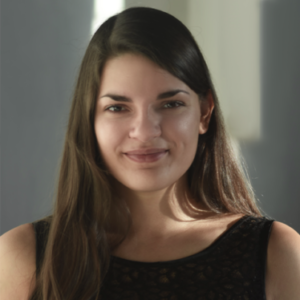
Jouw begeleider
Leer van Nadia
Nadia begeleidt je door de hele opleiding: beantwoordt je vragen, geeft feedback op je werk en beoordeelt je eindopdracht.
- Beantwoordt je vragen
- Leidt de livesessies
- Beoordeelt je eindopdracht
Hoe het werkt
Meer dan een online cursus: je leert in je eigen tempo, met een begeleider die je vragen beantwoordt, livesessies met je groep en een eindopdracht waarmee je laat zien wat je kunt.
-
Stap 1 · Vandaag
Inschrijven
Betaal ineens of in 4 maandelijkse termijnen van €249, of vraag een offerte aan voor je werkgever. Kies de startdatum die jou past.
- Kies zelf je startdatum
-
Stap 2 · Vanaf je startdatum
Begin met leren
Alle 249 lessen staan meteen open en je leert in je eigen tempo. Tijdens de opleiding krijg je begeleiding van een professional. Je kunt schriftelijk vragen stellen bij de lessen en deelnemen aan live contactmomenten voor extra verdieping en feedback, in de vorm van videocalls of gezamenlijke livesessies.
- 6 maanden toegang
-
Live
Stap 3 · Tijdens de opleiding
Doe mee aan een livesessie
Doe mee aan de livesessies met Nadia en je groep. Neem je vragen en je werk mee: je krijgt direct feedback en leert van de vragen van anderen.
- Meld je aan voor de sessies die jou passen, met een herinnering
-
Stap 4 · Als je er klaar voor bent
Eindopdracht
Je sluit de opleiding af met één eindopdracht waarin je alles in de praktijk brengt. Nadia beoordeelt je werk persoonlijk en geeft feedback.
- Zoveel verbeterrondes als je nodig hebt
-
Stap 5 · Klaar
Je Soofos-certificaat
Geslaagd? Dan krijg je automatisch je certificaat. Je opleiding staat erop en je kunt het delen, op LinkedIn of met je werkgever.
- Van jou om te delen
Wat deelnemers zeggen
9,5 van 2 beoordelingen
-
Beoordeeld met 10/10
De opleiding was enorm leerzaam en vrijblijvend om lekker creatief in je eentje aan de slag te gaan. Heb in een zeer korte tijd heel veel nieuwe skills geleerd.
Floor juni 2023 -
Beoordeeld met 9/10
Op een fijne manier het programma Vectorworks geleerd. Er zit een goed verloop in de opleiding, fijn beeldmateriaal en duidelijke uitleg. Het is zeker van toegevoegde waarde.
Joan maart 2023
Wat mensen vragen voordat ze zich inschrijven
Wat is het verschil tussen een cursus, een leerpad en een opleiding?
Alle drie zijn opgebouwd uit Soofos-cursussen. Het verschil zit in de begeleiding die je krijgt. Met een cursus leer je één vaardigheid. Een leerpad zet de juiste cursussen in de juiste volgorde naar één doel, gekozen door onze redactie of samengesteld door Sophie, onze AI-gids. Bij een opleiding komt daar een echt mens bij: een begeleider die je van je eerste les tot je certificaat begeleidt.
| Kenmerk | Cursus | Leerpad | Opleiding |
|---|---|---|---|
| Lessen van Soofos-docenten | Inbegrepen | Inbegrepen | Inbegrepen |
| Leren in je eigen tempo | Inbegrepen | Inbegrepen | Inbegrepen |
| Certificaat | Inbegrepen | Inbegrepen | Inbegrepen |
| Meerdere cursussen naar één doel | Niet inbegrepen | Inbegrepen | Inbegrepen |
| Persoonlijke begeleider | Niet inbegrepen | Niet inbegrepen | Inbegrepen |
| Live groepssessies | Niet inbegrepen | Niet inbegrepen | Inbegrepen |
| Beoordeelde eindopdracht | Niet inbegrepen | Niet inbegrepen | Inbegrepen |
| Zo krijg je het | Los te koop, of met Soofos Plus | Met Soofos Plus (AI-leerpaden: Plus Pro) | Vaste prijs, Soofos Plus gratis tijdens je toegang |
Bij deze opleiding krijg je Soofos Plus gratis tijdens je toegang, dus ook alle cursussen en AI-functies staan voor je open. Je gratis Plus eindigt samen met je toegangsperiode.
Hoe lang duurt de opleiding?
Wanneer start mijn toegang?
Kan mijn werkgever dit betalen?
Heb je nog een vraag? Neem contact op
Start op een dag naar keuze
Klaar om te beginnen met Interieurdesigner?
In 6 maanden werk je toe naar je certificaat, terwijl Nadia onderweg je werk bekijkt.
- 6 maanden toegang tot alle 249 lessen
- Persoonlijke begeleiding: schriftelijk + live sessies
- Beoordeelde eindopdracht + certificaat
- Soofos Plus gratis tijdens je toegang
Nadia beantwoordt je vragen en beoordeelt je eindopdracht
Je kiest je startdatum voordat je betaalt
€995incl. btw
Of 4 maandelijkse termijnen van €249
Nu inschrijvenTwijfel je nog? Stel ons je vraag