
Je hebt drie hoofdstukken, een stapel collegeslides en een YouTube-college van anderhalf uur. En morgen een tentamen. Herkenbaar? De verleiding is groot om alles even door ChatGPT te halen, maar dan krijg je een gladde samenvatting waarvan je niet weet of ze klopt. Daar is NotebookLM anders in.
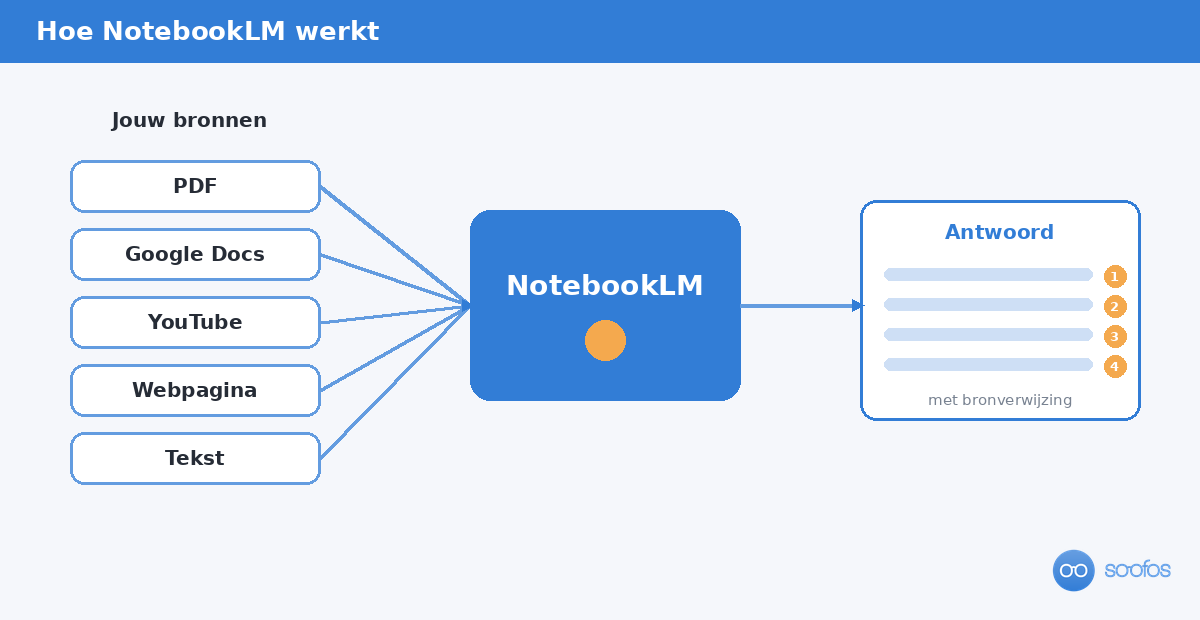
NotebookLM is een gratis AI-tool van Google die alleen antwoordt op basis van de bronnen die jij zelf toevoegt. Je uploadt je eigen aantekeningen, PDF’s, colleges en artikelen, en de AI vat samen, legt uit en overhoort je, met een verwijzing naar de exacte plek in jouw materiaal. Je krijgt dus geen verzonnen feiten uit een groot taalmodel, maar antwoorden die verankerd zijn in jouw eigen stof. Precies daarom is het zo’n sterk studiemaatje. In deze uitleg lees je wat NotebookLM is, waarom het werkt en hoe je het stap voor stap inzet om sneller en met meer overzicht te leren.
Wat is NotebookLM precies?
NotebookLM is een online notitieboek met een ingebouwde AI-assistent, gemaakt door Google. Het bijzondere zit in één woord: bronnen. Waar een gewone chatbot put uit alles wat hij ooit “gelezen” heeft, kijkt NotebookLM uitsluitend naar de documenten die jij in een notebook zet. Vraag je iets, dan zoekt de assistent het antwoord in jouw materiaal en zet er een bronverwijzing bij, zodat je met één klik naar de originele zin springt.
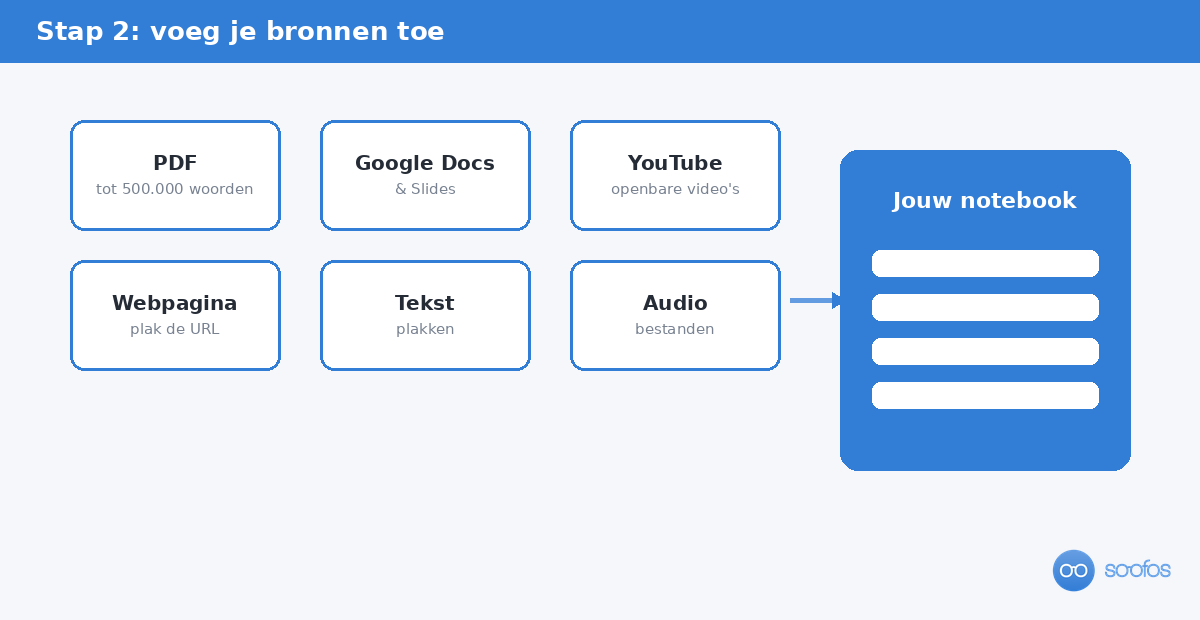
Je kunt van alles als bron toevoegen: PDF’s, Google Docs en Slides, gewone webpagina’s, geplakte tekst, audiobestanden en zelfs openbare YouTube-video’s. NotebookLM leest die bronnen, begrijpt de samenhang en wordt daarmee een soort expert in precies dat ene onderwerp waar jij mee bezig bent. Voor studenten, cursisten en iedereen die zich in een berg materiaal moet inwerken is dat goud waard.
Waarom is NotebookLM zo handig om te leren?
NotebookLM helpt je leren doordat het je eigen stof toegankelijk en overhoorbaar maakt, zonder dat je door de tekst gaat verdrinken. Drie dingen maken het verschil.
Ten eerste: het blijft bij de feiten uit jouw materiaal. Omdat de assistent alleen jouw bronnen gebruikt en er netjes naar verwijst, is de kans op verzonnen antwoorden (de beruchte “hallucinaties” van AI) veel kleiner. Je kunt elke bewering nachecken bij de bron. Dat maakt het geschikt om écht van te leren, en niet alleen om snel iets in elkaar te flansen.
Ten tweede: het vertaalt een dode tekst naar iets waar je mee kunt oefenen. Vraag om een samenvatting per hoofdstuk, een tijdlijn van gebeurtenissen, een begrippenlijst of een setje oefenvragen, en je hebt in seconden studiemateriaal waar je anders een avond aan kwijt was. Actief oefenen met vragen is bovendien een van de best onderbouwde manieren om iets te onthouden, zoals je ook leest in onze geheugentechnieken die echt werken.
Ten derde: het past zich aan jouw manier van leren aan. Ben je iemand die liever luistert? Dan zet je je stof om in een podcast (daarover zo meer). Wil je overzicht? Dan laat je een schema maken. Zo sluit de tool aan bij hoe jouw brein informatie verwerkt, iets waar we dieper op ingaan in het stuk over cognitivisme en hoe je brein leert.
Is NotebookLM gratis?
Ja, NotebookLM is gratis te gebruiken met een gewoon Google-account. De gratis versie is bovendien royaal: je kunt honderd notebooks aanmaken, tot vijftig bronnen per notebook toevoegen en dagelijks een flink aantal vragen stellen en samenvattingen genereren. Voor de meeste studenten en cursisten is dat ruim voldoende.
Daarnaast bestaan er betaalde abonnementen (NotebookLM Plus en zwaardere zakelijke varianten) met hogere limieten, meer bronnen per notebook en extra functies. Voor thuisgebruik heb je die zelden nodig. De prijzen en limieten veranderen regelmatig, dus check de actuele voorwaarden even op de site van Google als je precies wilt weten wat er in welk pakket zit.
Zo gebruik je NotebookLM om te studeren (stap voor stap)
Hieronder loop je in zes stappen door een complete studiesessie: van je bronnen erin zetten tot jezelf overhoren. Je hebt alleen een Google-account nodig en een browser.
Stap 1: Open NotebookLM en log in
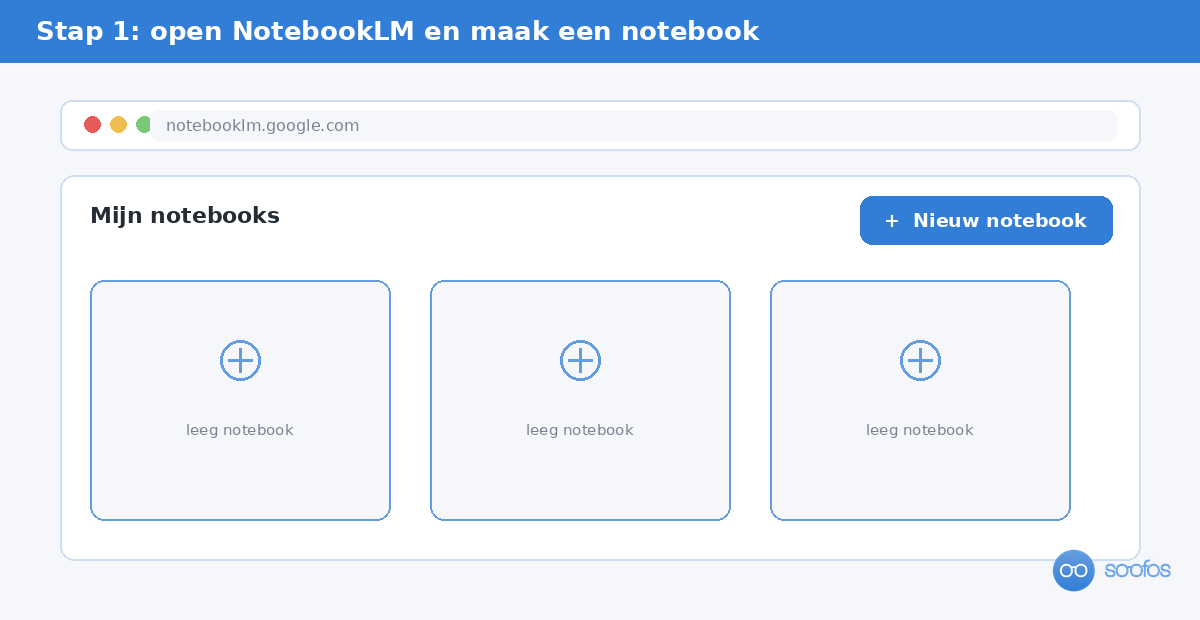
Ga naar notebooklm.google.com en log in met je Google-account. Je komt op een overzicht van je notebooks. Klik op “Nieuw notebook” om te beginnen. Een notebook is simpelweg één werkruimte rond één onderwerp, bijvoorbeeld “Tentamen Marketing” of “Cursus Boekhouden”.
Stap 2: Voeg je bronnen toe
Klik op “Bron toevoegen” en zet je studiemateriaal erin. Je kunt PDF’s en Google Docs uploaden, een YouTube-link plakken, een webpagina toevoegen of losse tekst plakken. Voeg gerust meerdere bronnen toe: je collegeslides, het hoofdstuk uit het boek en dat ene uitlegfilmpje mogen samen in één notebook. NotebookLM leest alles en behandelt het als één samenhangend geheel.
Tip: goede bronnen in betekent goede antwoorden uit. Voeg materiaal toe waarvan je weet dat het klopt, dan blijven ook de samenvattingen betrouwbaar.
Stap 3: Stel vragen en laat samenvatten
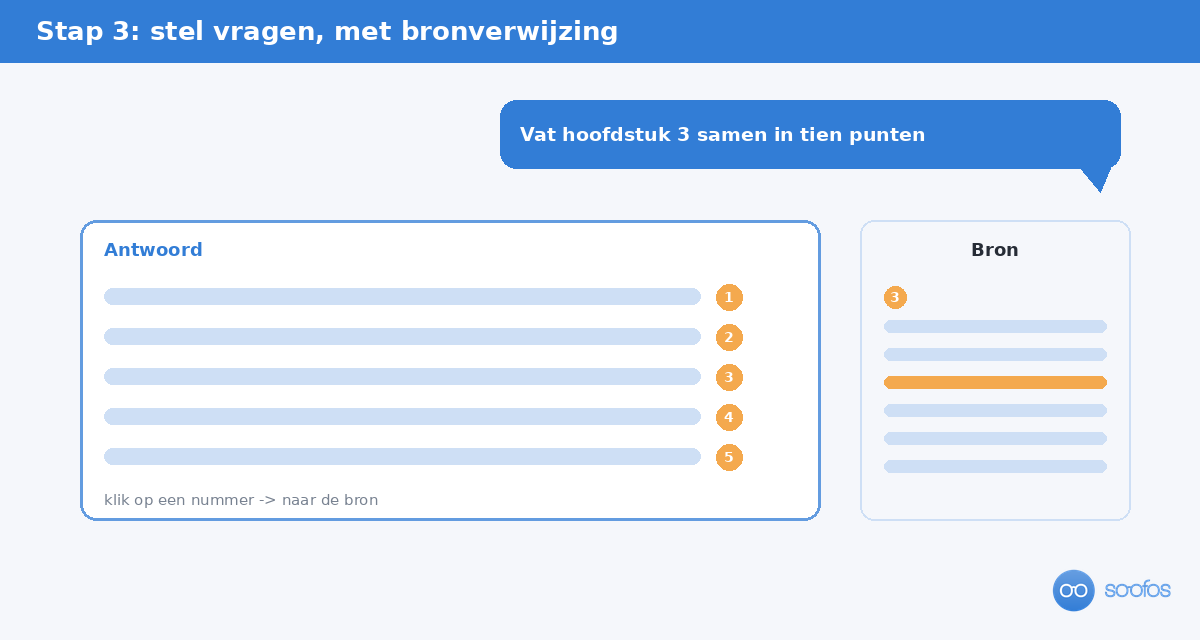
Nu wordt het leuk. Typ onderin je vraag, bijvoorbeeld “Vat hoofdstuk 3 samen in tien punten” of “Wat is het verschil tussen een debiteur en een crediteur volgens deze stof?”. Je krijgt een helder antwoord met kleine, klikbare bronverwijzingen. Klik erop en je springt naar de exacte zin in je document. Zo controleer je meteen of het klopt, en zie je in welke bron je verder kunt lezen.
Stel gerust doorvragen. Snap je een antwoord niet? Vraag “Leg dit uit alsof ik er niets van weet.” NotebookLM blijft binnen jouw stof, dus je dwaalt niet af naar willekeurige internetkennis.
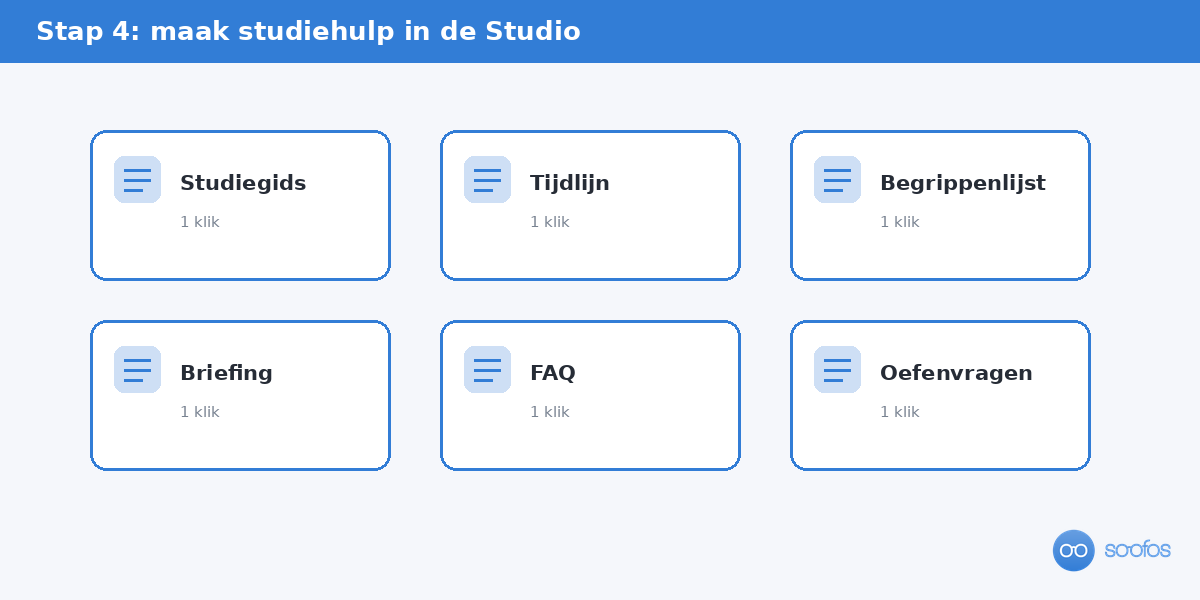
Stap 4: Maak een studiegids, tijdlijn of begrippenlijst
NotebookLM heeft een aparte “Studio” met kant-en-klare studiehulpmiddelen. Met één klik maak je een studiegids (met kernvragen en antwoorden), een tijdlijn van gebeurtenissen, een begrippenlijst of een korte briefing van je hele notebook. Ideaal om de avond voor een tentamen snel overzicht te krijgen, of om te checken of je niets over het hoofd hebt gezien.
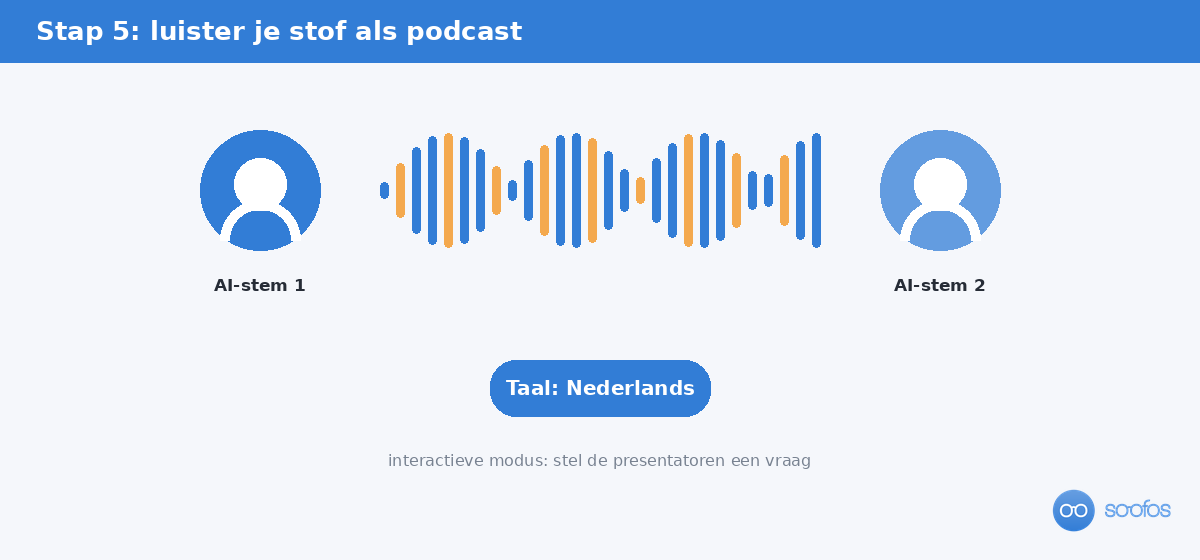
Stap 5: Zet je stof om in een podcast (Audio Overview)
Dit is de functie waar iedereen enthousiast over raakt. Met “Audio Overview” maakt NotebookLM van jouw bronnen een podcast: een gesprek tussen twee AI-stemmen die jouw stof bespreken, uitleggen en met elkaar in verband brengen. Je luistert je materiaal dan gewoon terwijl je fietst, kookt of naar college loopt.
En het mooie: het kan ook in het Nederlands. Zet in de instellingen de uitvoertaal op Nederlands en de podcast wordt in het Nederlands gegenereerd. In de nieuwste versie kun je zelfs meepraten: onderbreek de opname en stel de “presentatoren” een vraag. Herhaald materiaal in een andere vorm tot je nemen is precies wat helpt om het te laten beklijven, een idee dat terugkomt in onze 15 tips om makkelijker te leren.
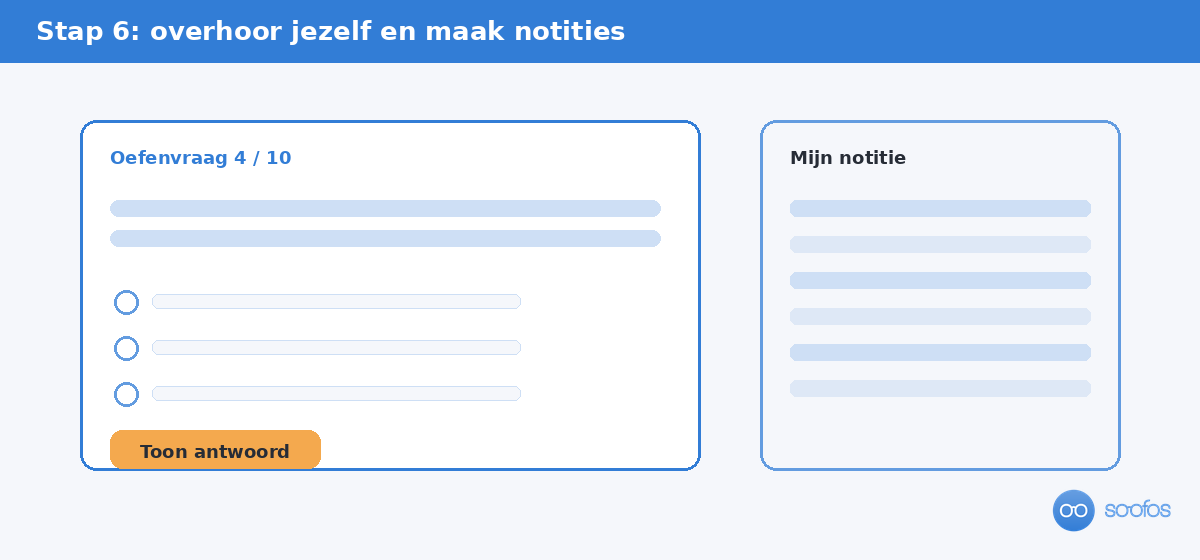
Stap 6: Overhoor jezelf en maak notities
Sla goede antwoorden op als notitie in je notebook, zodat je ze later terugvindt. Laat NotebookLM een setje oefenvragen maken en beantwoord ze eerst zelf voordat je het antwoord bekijkt. Dat “eerst zelf proberen” is geen bijzaak: actief ophalen uit je geheugen is een van de sterkste leertechnieken die er zijn. Meer daarover lees je in hoe je sneller leert met 8 bewezen technieken.
Slimme prompts voor studenten
Je haalt het meeste uit NotebookLM met goede vragen. Een paar die vaak werken:
- “Maak tien oefenvragen met antwoorden over deze stof, van makkelijk naar moeilijk.”
- “Leg dit hoofdstuk uit met een alledaags voorbeeld.”
- “Wat zijn de vijf belangrijkste begrippen die ik moet kennen, en wat betekenen ze?”
- “Waar spreken deze twee bronnen elkaar tegen?”
- “Maak een samenvatting van één A4 die ik de avond voor het tentamen kan doorlezen.”
Merk je dat een antwoord te oppervlakkig is? Vraag door of vraag om een concreet voorbeeld. Je bent met de AI in gesprek, niet met een zoekmachine.
NotebookLM of ChatGPT: wat kun je beter gebruiken?
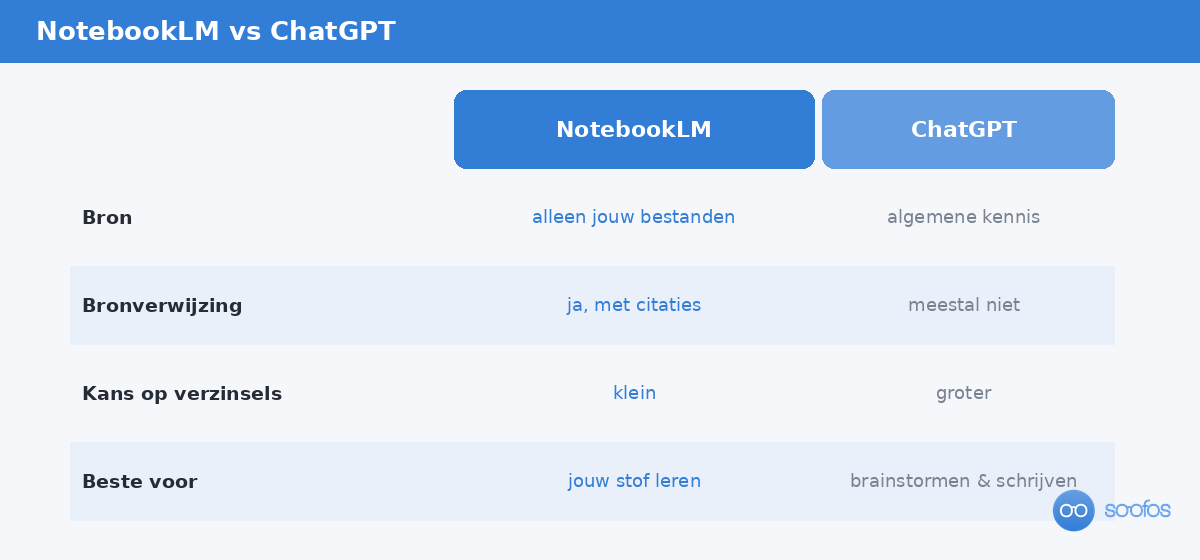
Het belangrijkste verschil: NotebookLM antwoordt alleen op basis van jouw bronnen, ChatGPT put uit alles wat het geleerd heeft. Voor leren is dat een cruciaal onderscheid. Wil je een betrouwbare samenvatting van precies jouw college of dat ene boek, met verwijzingen die je kunt nachecken, dan is NotebookLM de logische keuze. Wil je juist brainstormen, iets schrijven of een algemene vraag stellen die niet in een document staat, dan is een brede chatbot handiger.
In de praktijk gebruik je ze naast elkaar. NotebookLM voor het beheersen van jouw stof, een tool als ChatGPT voor het bredere denkwerk eromheen. Wil je leren hoe je álle AI-tools slim inzet in je studie of werk, dan is de cursus slimmer werken met AI een mooie volgende stap. En als je nieuwsgierig bent hoe AI je nog meer helpt bij het leren, lees dan wat AI-agents zijn en hoe ze je helpen bij het leren.
Waar moet je op letten?
NotebookLM is sterk, maar het blijft een hulpmiddel. Drie dingen om in je achterhoofd te houden. Controleer belangrijke antwoorden altijd bij de bron, ook al is de kans op fouten klein: klik op de verwijzing en lees het na. Let op de kwaliteit van wat je erin stopt, want een slordige bron levert een slordige samenvatting op. En bedenk dat je je materiaal naar Google uploadt, dus zet er geen gevoelige of vertrouwelijke informatie in die daar niet thuishoort.
Zie NotebookLM als de studiemaat die je stof helpt ordenen en overhoren, niet als vervanging van het leren zelf. Het echte werk (begrijpen, oefenen, herhalen) doe je nog steeds zelf. De tool maakt het alleen een stuk lichter. Wil je NotebookLM naast een tweede systeem gebruiken om je kennis te ordenen, dan is Notion als ‘second brain’ een mooie aanvulling.
Veelgestelde vragen over NotebookLM
Wat is NotebookLM?
NotebookLM is een gratis AI-notitietool van Google die uitsluitend antwoordt op basis van de bronnen die jij zelf toevoegt, zoals PDF’s, Google Docs, webpagina’s en YouTube-video’s. De antwoorden bevatten verwijzingen naar de exacte plek in jouw materiaal.
Is NotebookLM gratis?
Ja, je gebruikt NotebookLM gratis met een Google-account. De gratis versie biedt honderd notebooks en tot vijftig bronnen per notebook. Er zijn betaalde abonnementen met hogere limieten, maar voor studeren heb je die meestal niet nodig.
Werkt NotebookLM in het Nederlands?
Ja. Je kunt Nederlandse documenten uploaden en in het Nederlands vragen stellen, en NotebookLM antwoordt in dezelfde taal. Ook de podcast-functie (Audio Overview) is in het Nederlands beschikbaar; je stelt de uitvoertaal in bij de instellingen.
Welke bestanden kan ik toevoegen?
Je kunt PDF’s, Google Docs en Slides, webpagina’s, geplakte tekst, audiobestanden en openbare YouTube-links toevoegen. Meerdere bronnen in één notebook combineren mag en is juist aan te raden.
Wat is het verschil tussen NotebookLM en ChatGPT?
NotebookLM antwoordt alleen op basis van jouw eigen bronnen en verwijst ernaar, terwijl ChatGPT put uit algemene kennis. NotebookLM is daardoor betrouwbaarder voor het leren van specifieke stof; ChatGPT is breder inzetbaar voor brainstormen en schrijven.
Kan ik met NotebookLM voor een tentamen leren?
Zeker. Je zet je colleges, slides en samenvattingen erin, laat een studiegids en oefenvragen maken, luistert je stof als podcast en overhoort jezelf. Zo verandert een stapel materiaal in een compacte, overhoorbare set.
Aan de slag
NotebookLM haalt de chaos uit je studiemateriaal en geeft je er grip op: samenvatten, overhoren en zelfs beluisteren, allemaal op basis van jouw eigen bronnen. Wil je echt leren hoe je er alles uithaalt, met handige voorbeelden en slimme prompts, dan neemt de online cursus NotebookLM: jouw persoonlijke AI-assistent je stap voor stap mee (inclusief gratis voorbeeldlessen om te proeven). En wil je onbeperkt verder leren over AI, studeren en alles daartussenin, dan geeft Soofos Plus je toegang tot alle 600+ cursussen. Zet die stapel PDF’s vandaag nog om in je slimste studiemaatje.