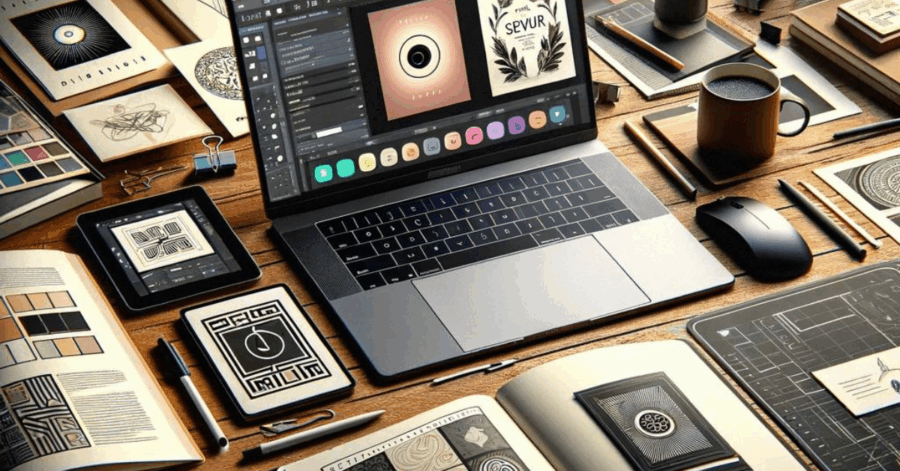

“Ik kan echt niet tekenen.” We horen het zo vaak, en bijna altijd klopt het niet. Wat mensen meestal bedoelen is dat ze nog nooit geleerd hebben hóe. En laat de iPad nou net het vriendelijkste startpunt zijn dat er is: geen dure materialen, geen rommel, een gum die alles vergeeft en een knop waarmee je elke misstap ongedaan maakt.
In deze gids leer je stap voor stap hoe je begint met tekenen op je iPad. Je ontdekt wat je precies nodig hebt, of je beter kunt starten met het gratis Sketchbook of met het populaire Procreate, en je maakt aan de hand van een helder stappenplan je allereerste digitale tekening. Geen talent vereist, alleen zin om te beginnen.
Wat heb je nodig om te tekenen op je iPad?
Om te tekenen op je iPad heb je drie dingen nodig: een iPad, een stylus (het liefst een Apple Pencil) en een teken-app. Meer niet. Je hoeft dus geen dure tekentablet met een aparte computer aan te schaffen — als je al een iPad hebt, ben je bijna klaar om te beginnen.
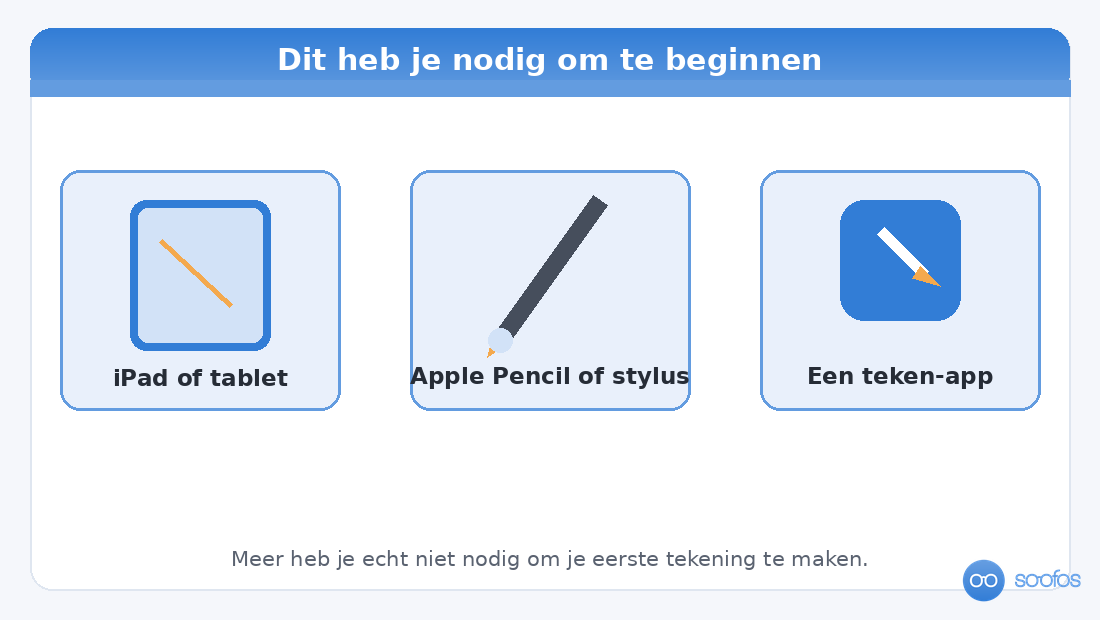
Een stylus maakt het verschil tussen priegelen met je vinger en echt tekenen. De Apple Pencil is de fijnste keuze omdat hij drukgevoelig is: druk je harder, dan wordt je lijn dikker of donkerder, precies zoals bij een echt potlood. Heb je (nog) geen Apple Pencil? Een goedkopere stylus met een fijne punt werkt prima om te oefenen, al mis je dan de drukgevoeligheid.
Wat voor iPad je nodig hebt, valt mee: vrijwel elke iPad van de laatste jaren kan tekenen aan, zolang hij een Apple Pencil ondersteunt. Ga je serieus aan de slag en werk je met veel lagen, dan is wat meer werkgeheugen prettig, maar om te starten is dat geen must. Begin gewoon met wat je hebt.
Procreate of Sketchbook: welke teken-app kies je?
Voor beginners zijn er twee uitgesproken favorieten: Sketchbook als je gratis en laagdrempelig wilt starten, en Procreate als je bereid bent eenmalig te betalen voor een app waar je jaren mee vooruit kunt. Beide zijn geliefd, allebei werken ze met lagen, en met geen van beide zit je fout.
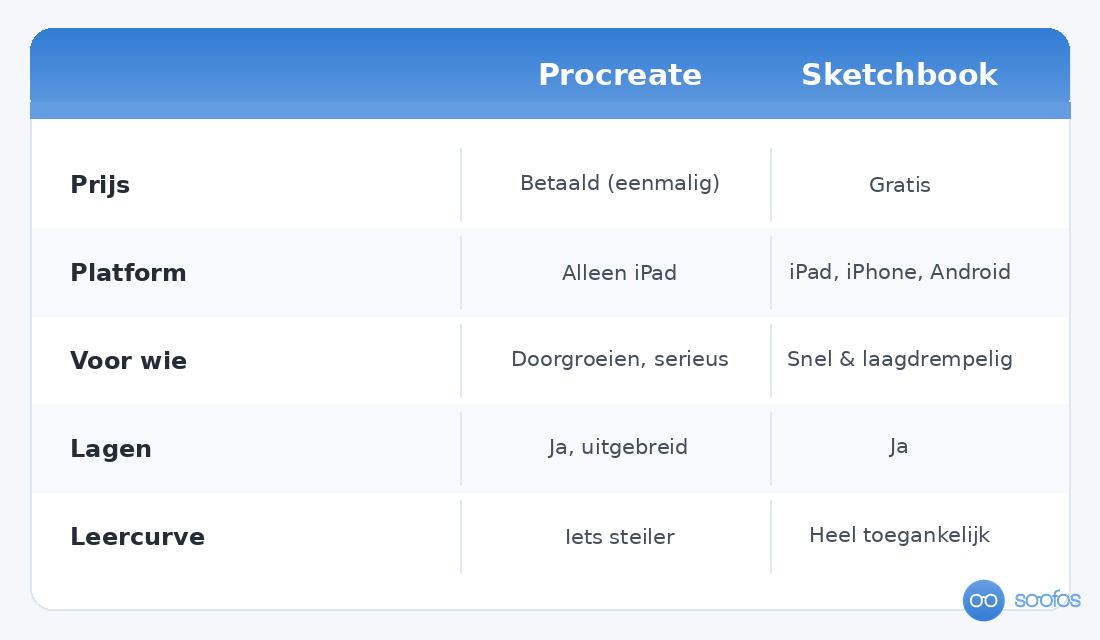
Sketchbook is gratis en heerlijk overzichtelijk. Je opent de app en kunt meteen los, zonder een muur aan knoppen. Het draait bovendien op meer apparaten dan alleen de iPad, dus ook op je telefoon of een Android-tablet. Ideaal om te ontdekken of digitaal tekenen iets voor je is.
Procreate is de app die je op sociale media achter de meeste indrukwekkende iPad-tekeningen ziet. Je betaalt hem eenmalig (geen abonnement), en je krijgt er een enorme bibliotheek aan penselen, animatiegereedschap en een net iets rijkere set functies voor terug. De leercurve is een fractie steiler, maar je groeit er moeiteloos in mee.
Onze tip: kun je niet kiezen, begin dan gratis met Sketchbook en stap over op Procreate zodra je merkt dat je meer wilt. De basis — lagen, penselen, gebaren — is in beide apps hetzelfde, dus alles wat je in de ene leert, neem je moeiteloos mee naar de andere. Wil je liever meteen begeleid van start? Dan zijn de cursussen Digitaal tekenen met Procreate en Digitaal tekenen met Sketchbook precies wat je zoekt: je tekendocent neemt je stap voor stap mee door de app.
Je eerste tekening op de iPad: het stappenplan
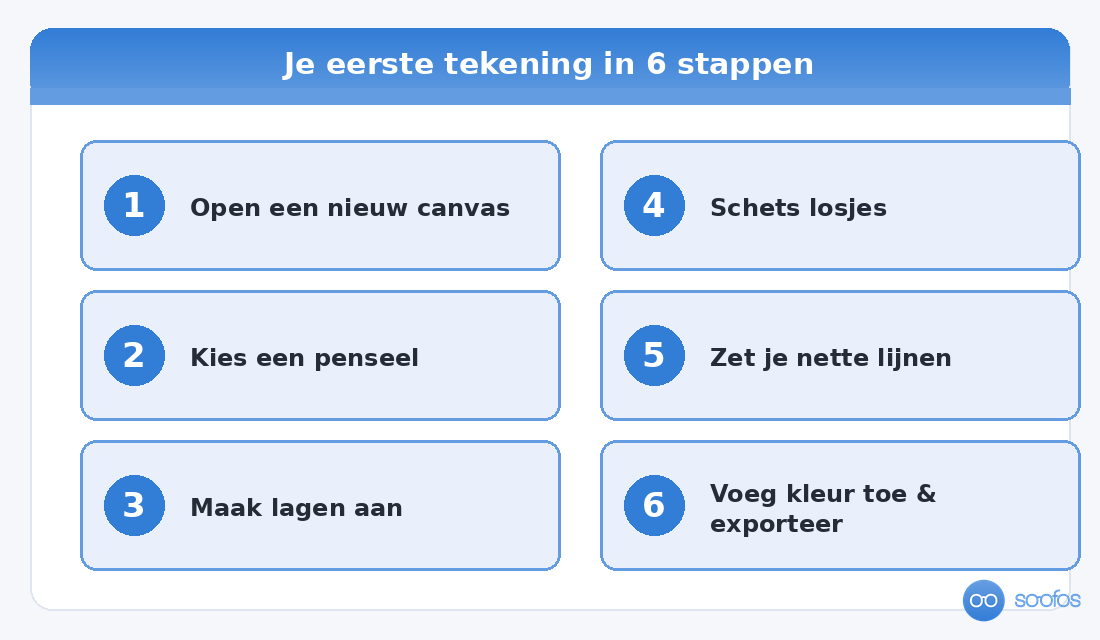
Je maakt je eerste digitale tekening in zes stappen: open een nieuw canvas, kies een penseel, maak je lagen aan, schets losjes, zet daarna je nette lijnen en voeg tot slot kleur toe. Hieronder loop je ze een voor een door. De stappen werken zo goed als hetzelfde in Procreate en Sketchbook.
Stap 1 — Open een nieuw canvas
Start de app en maak een nieuw canvas aan (in Procreate via het plusje rechtsboven, in Sketchbook via een nieuwe schets). Kies een formaat om mee te oefenen; een vierkant of A4-achtig canvas is prima. Maak het niet nodeloos groot, want hoe groter het canvas, hoe zwaarder het voor je iPad wordt en hoe minder lagen je kunt gebruiken.
Stap 2 — Kies een penseel
Open de penseelbibliotheek en kies om te beginnen een gewoon potlood of een inktpen. Die voelen vertrouwd en geven een voorspelbare lijn. De honderden andere penselen zijn leuk om later mee te experimenteren, maar in het begin leid je jezelf er vooral mee af. Eén potlood om te schetsen en één inktpen om te tekenen is genoeg.
Stap 3 — Werk in lagen
Lagen zijn het grote geheim van digitaal tekenen, en meteen het belangrijkste dat je leert. Je kunt je tekening opbouwen in doorzichtige vellen die op elkaar liggen: je schets op de ene laag, je nette lijnen op de tweede en je kleur op een derde. Zo pas je elk onderdeel los aan zonder de rest te raken.
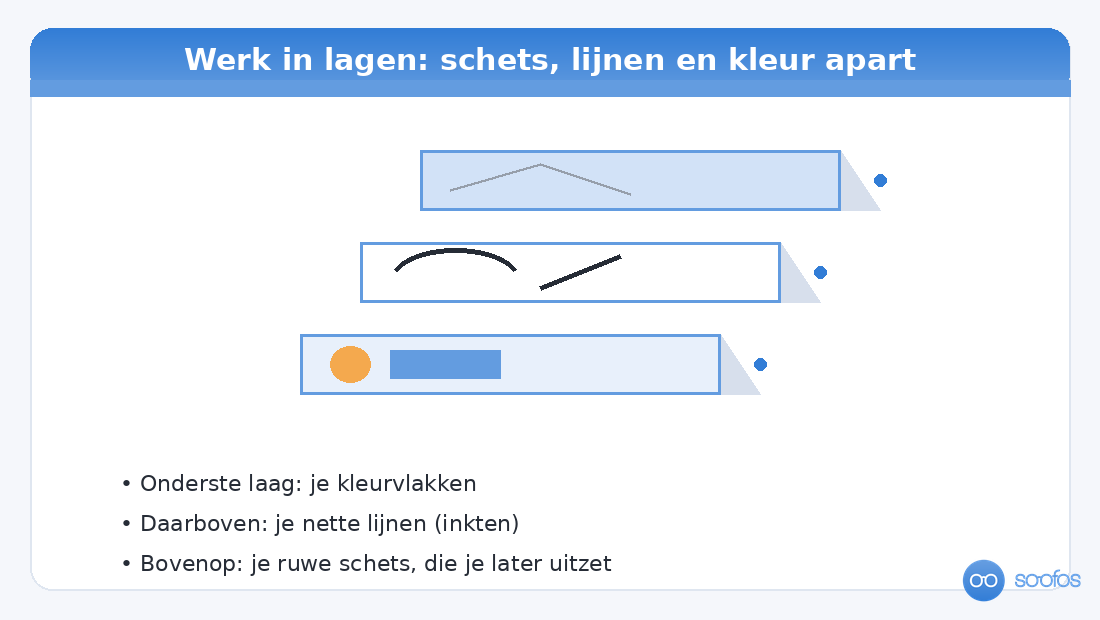
Het handige: als je straks tevreden bent over je lijnen, zet je de schetslaag gewoon uit en verdwijnt je ruwe potloodwerk als bij toverslag. En kleur zet je op een laag onder je lijnen, zodat je met een grove kwast binnen de lijntjes kunt kleuren zonder dat je je nette omtrek overschildert.
Stap 4 — Schets losjes
Maak een nieuwe laag aan, pak je potlood en schets losjes de grote vormen van wat je wilt tekenen. Druk licht, denk in eenvoudige vormen (een cirkel voor een hoofd, een ovaal voor een lijf) en trek gerust meerdere lijnen over elkaar. Deze schets hoeft nog nergens perfect te zijn; het is je bouwtekening, geen eindresultaat.
Stap 5 — Zet je nette lijnen
Maak weer een nieuwe laag boven je schets, pak je inktpen en trek nu de definitieve lijnen met rustige, zelfverzekerde halen. Trek liever één vloeiende lijn dan tien voorzichtige streepjes. Zit een lijn niet goed? Twee vingers tikken en hij is weg — probeer het gewoon opnieuw. Dat foutloos kunnen wissen is precies waarom de iPad zo fijn is om op te leren.
Stap 6 — Voeg kleur toe en exporteer
Maak een laatste laag helemaal onderop en kleur je tekening in. Sleep in Procreate een kleur vanuit de hoek zo in een gesloten vlak, of vul het met een grove kwast. Tevreden? Zet je schetslaag uit en exporteer je tekening als PNG of JPG, zodat je hem kunt delen of bewaren. Gefeliciteerd — je hebt zojuist digitaal getekend.
Handige gebaren die je tekenwerk versnellen
Een handjevol gebaren maakt het verschil tussen stroef klikken en soepel tekenen. Onthoud vooral deze vier, want ze werken in zowel Procreate als Sketchbook en je gebruikt ze de hele dag door.
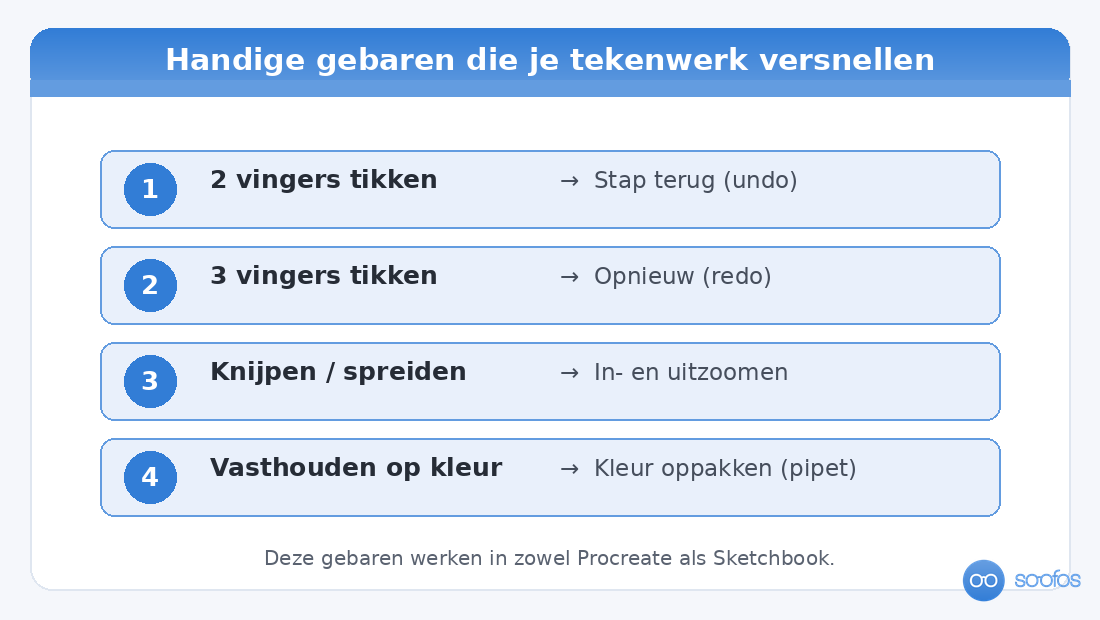
Met twee vingers tikken maak je je laatste actie ongedaan (undo), en met drie vingers tikken zet je die weer terug (redo). Knijpen en spreiden met twee vingers zoomt in en uit, zodat je moeiteloos van een detail naar het geheel schakelt. En vasthouden op een kleur die al op je canvas staat, pakt precies die kleur op (de pipet), handig om een tint opnieuw te gebruiken. Deze vier heb je binnen een dag in je vingers.
Veelgemaakte beginnersfouten (en hoe je ze voorkomt)
De meeste beginnersfrustratie komt niet door gebrek aan talent, maar door een paar veelgemaakte fouten die je makkelijk voorkomt. Als je deze drie kent, tekent het meteen een stuk prettiger.
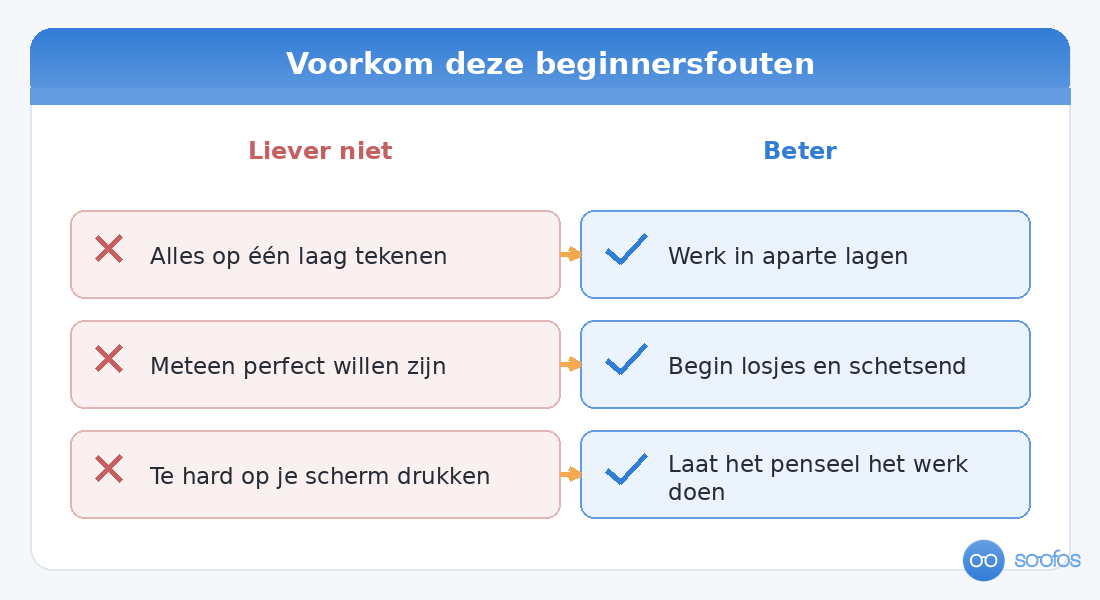
De grootste is alles op één laag tekenen. Dan kun je een misstap niet meer los weghalen en zit je vast. Wen jezelf vanaf je eerste tekening aan om in lagen te werken. De tweede is meteen perfect willen zijn: digitaal tekenen is schetsen, weggooien en opnieuw proberen — juist omdat dat gratis is. En de derde is te hard op je scherm drukken. Bij een drukgevoelige Apple Pencil bepaalt lichte druk een dunne, elegante lijn; laat het penseel het werk doen.
Hoe leer je tekenen als je denkt dat je geen talent hebt?
Tekenen is voor het overgrote deel een vaardigheid die je oefent, geen gave waarmee je geboren wordt. Wie regelmatig tekent, wordt beter — zo simpel is het. De iPad helpt daarbij, omdat de drempel om even te beginnen zo laag is: je hebt geen materiaal klaar te leggen en niets op te ruimen.
Het geheim is klein en vaak. Teken liever elke dag tien minuten iets simpels — een kopje, een plant, je hand — dan één keer per maand twee uur. Trek je vormen na van foto’s om je oog te trainen, en bewaar je oude tekeningen; over een maand zie je je eigen vooruitgang, en dat motiveert enorm. Nog een reden om te beginnen: tekenen is ontspannend en goed voor je hoofd, iets waar we het eerder over hadden in de voordelen van tekenen voor volwassenen.
Wil je niet in je eentje aanmodderen maar echt stap voor stap begeleiding? Bij tekenen en de bredere categorie vind jouw passie op de Soofos-blog vind je meer inspiratie, en in onze cursussen tekenen & schilderen leer je van een echte docent hoe je van kriebel naar mooie illustratie gaat.
Veelgestelde vragen over tekenen op je iPad
Heb je een Apple Pencil nodig om te tekenen op je iPad?
Nee, het hoeft niet, maar het maakt wel een groot verschil. Een Apple Pencil is drukgevoelig, waardoor je lijnen natuurlijker worden. Om te ontdekken of tekenen iets voor je is, kun je prima starten met een goedkopere stylus of zelfs met je vinger; voor serieus werk is een Apple Pencil (of vergelijkbare drukgevoelige pen) een aanrader.
Is Procreate of Sketchbook beter voor beginners?
Sketchbook is gratis en het meest laagdrempelig, dus ideaal om zonder kosten te beginnen. Procreate is eenmalig betaald en biedt meer mogelijkheden om in door te groeien. Voor een echte beginner die eerst wil proeven, is Sketchbook de veiligste keuze; wil je serieus doorleren, dan is Procreate de investering waard.
Kun je leren tekenen op een iPad zonder enige ervaring?
Ja. Juist zonder ervaring is de iPad een fijn startpunt, omdat je elke fout ongedaan maakt en in lagen werkt. Begin met eenvoudige vormen, oefen kort maar regelmatig, en gebruik een cursus of tutorial om de basis onder de knie te krijgen. Tekenen is een vaardigheid die vrijwel iedereen kan leren.
Op welke iPad kun je tekenen?
Op vrijwel elke iPad van de afgelopen jaren kun je tekenen, zolang het model een Apple Pencil (of een geschikte stylus) ondersteunt. Voor grote tekeningen met veel lagen is meer werkgeheugen prettig, maar om te leren en te oefenen volstaat een standaard iPad ruimschoots.
Hoe lang duurt het om te leren tekenen op je iPad?
De techniek van de app — lagen, penselen en gebaren — heb je binnen een paar uur onder de knie. Beter worden in het tekenen zelf is een kwestie van blijven oefenen: teken elke dag even iets kleins en je ziet binnen enkele weken duidelijk vooruitgang. Een gestructureerde cursus versnelt dat proces flink.
Zet vandaag je eerste lijn
Het mooiste aan tekenen op je iPad is dat je meteen kunt beginnen: app openen, nieuw canvas, en gewoon een lijn zetten. Wil je niet zelf uitvogelen hoe alles werkt, maar stap voor stap leren van een docent? Start dan met de cursus Digitaal tekenen met Sketchbook (gratis app, dus meteen aan de slag) of ga voor Digitaal tekenen met Procreate als je serieus wilt doorgroeien. Met Soofos Plus krijg je bovendien onbeperkt toegang tot alle 600+ cursussen, zodat je naast tekenen ook alle andere creatieve vaardigheden kunt oppakken die je altijd al eens wilde proberen.