
Inleiding
Adobe Premiere Pro staat bekend als een krachtig videobewerkingsprogramma dat door professionals wereldwijd wordt ingezet. Het biedt een breed scala aan functies en tools om video’s van hoge kwaliteit te maken, van eenvoudige montages tot complexe producties. Toch kan het werken in Premiere Pro soms tijdrovend zijn, vooral wanneer je niet optimaal gebruikmaakt van de beschikbare mogelijkheden.
Een efficiënte workflow is cruciaal om uren te besparen tijdens het bewerken van video’s. Door slimme methodes toe te passen, zoals de gebruik van sneltoetsen, kun je sneller werken zonder in te leveren op kwaliteit. Dit artikel helpt je om Premiere Pro sneller te laten draaien door verschillende tactieken en tips voor workflow optimalisatie te delen.
Je kunt verwachten dat dit artikel ingaat op:
- Het belang en gebruik van sneltoetsen voor directe tijdwinst.
- Hoe je de werkruimte zo aanpast dat je alleen ziet wat je nodig hebt.
- Bestandsorganisatie die zorgt dat je nooit meer zoekt naar mediabestanden.
- Het optimaliseren van geheugeninstellingen voor betere prestaties.
- Effect- en instellingenpresets die herhaling verminderen.
- Slimme exporttechnieken zoals renderen en smart rendering.
- Praktische tips om ook kleine correcties snel af te handelen.
Met deze inzichten bespaar je aanzienlijk veel tijd bij het bewerken van video’s. Je workflow in Premiere Pro wordt sneller, efficiënter én een stuk aangenamer om mee te werken. Wil je echter nog meer uit Premiere Pro halen, dan zijn er professionele instructeurs beschikbaar die jou kunnen helpen om een expert in dit programma te worden.
1. De kracht van sneltoetsen in Premiere Pro
Sneltoetsen in Premiere Pro zijn onmisbaar voor het versnellen van je workflow. Elke klik minder betekent tijdwinst, zeker bij complexe projecten waar veel handelingen zich opstapelen. Met keyboard shortcuts voer je acties direct uit zonder door menu’s te navigeren. Dit scheelt niet alleen tijd, maar zorgt ook voor een vloeiendere bewerking waarbij je niet uit je focus wordt gehaald.
Waarom sneltoetsen essentieel zijn voor tijdwinst
- Herhaling is de sleutel: Veel taken voer je meerdere keren per dag uit, zoals knippen, trimmen of afspelen. Sneltoetsen maken deze handelingen razendsnel.
- Minder muisbewegingen: Je hoeft minder te klikken en te schuiven met de muis, wat fysieke vermoeidheid vermindert en je concentratie verhoogt.
- Sneller schakelen tussen tools en vensters: Direct wisselen van gereedschap of panelen via toetsencombinaties maakt dat je moeiteloos door het project navigeert.
Meest gebruikte sneltoetsen in Premiere Pro
Hieronder een lijst met essentiële sneltoetsen die elke editor zou moeten kennen:
| Actie | Windows | Mac |
| Knippen (Razor Tool) | C | C |
| Selecteren (Selection Tool) | V | V |
| Afspelen / Pauzeren | Spacebar | Spacebar |
| Inpunt zetten (Mark In) | I | I |
| Uitpunt zetten (Mark Out) | O | O |
| Volgende frame | Right Arrow | Right Arrow |
| Vorige frame | Left Arrow | Left Arrow |
| Tracks vergrendelen/ontgrendelen | Shift + Klik op track | Shift + Klik op track |
| Tijdlijn zoom in | = (plus) | = (plus) |
| Tijdlijn zoom uit | – (min) | – (min) |
Deze sneltoetsen vormen de basis waarmee je al veel tijd kunt besparen. Ze zijn direct toepasbaar en verbeteren je snelheid bij iedere bewerking.
Eigen sneltoetsen aanmaken en integreren
Premiere Pro biedt de mogelijkheid om eigen sneltoetsen te configureren. Dit is handig wanneer standaard shortcuts niet helemaal aansluiten bij jouw manier van werken of als specifieke functies vaker terugkomen in jouw projecten.
Zo stel je ze in:
- Ga naar Bewerken > Sneltoetsen (Windows) of Premiere Pro > Sneltoetsen (Mac).
- Zoek de functie die je wilt aanpassen of toevoegen.
- Klik op het invoerveld en druk op de gewenste toetscombinatie.
- Sla je aangepaste preset op zodat je deze kunt gebruiken in verschillende projecten.
Tips voor integratie:
- Begin met een paar aanpassingen die echt veel gebruikt worden om gewenning te bevorderen.
- Print eventueel een lijstje uit van jouw persoonlijke sneltoetsen zodat je ze makkelijk kunt onthouden.
- Combineer sneltoetsen met macro’s of externe controllers als je workflow erg complex is.
Door slim gebruik te maken van deze technieken kun je jouw efficiëntie in Premiere Pro aanzienlijk verhogen.
2. Werkruimte aanpassen voor maximale efficiëntie
De standaard werkruimtes in Premiere Pro bevatten vaak panelen die je niet altijd nodig hebt. Deze extra vensters kunnen afleiden en vertragen je bewerkingsproces doordat je onnodig moet zoeken of klikken. Door je werkruimte aanpassen Premiere Pro op een manier die precies past bij jouw workflow, bespaar je tijd en werk je veel efficiënter.
Waarom panelen beheren belangrijk is
-
Overbodige panelen zorgen voor rommel
Panelen zoals de Essential Graphics, Libraries of Learning zijn niet in elk project relevant. Als ze openstaan, nemen ze ruimte in beslag en kunnen ze het overzicht verstoren. -
Sneller navigeren met een opgeruimde interface
Wanneer enkel de benodigde panelen zichtbaar zijn, kun je sneller schakelen tussen bijvoorbeeld de Timeline, Project en Effect Controls. Dit voorkomt dat je telkens extra handelingen moet doen om het juiste paneel te vinden.
Stappen om alleen benodigde panelen te tonen
- Ga naar het menu Window bovenin Premiere Pro.
- Vink de panelen uit die je niet gebruikt. Zo sluit je bijvoorbeeld Libraries, Markers of andere overbodige vensters.
- Sleep en herschik de overgebleven panelen naar een logische indeling die aansluit bij jouw workflow.
- Sla deze aangepaste werkruimte op via Window > Workspaces > Save as New Workspace om deze altijd snel terug te kunnen zetten.
Tip: Maak meerdere werkruimtes aan voor verschillende soorten projecten, bijvoorbeeld één voor kleurcorrectie en één voor montage zonder effecten.
Voordelen van een opgeruimde interface
-
Minder afleiding
Je richt je volledig op het bewerken zonder te worden afgeleid door nutteloze informatie of opties. -
Snellere uitvoering van taken
Minder muisklikken en scrollwerk door directe toegang tot essentiële tools versnellen elke stap in je workflow. -
Beter overzicht van het project
Met alleen relevante panelen open, zie je duidelijker wat er speelt in je tijdlijn en mediabibliotheek.
Je interface optimaliseren betekent ook dat je sneller fouten ziet en voorkomt. Een geconcentreerde werkomgeving helpt om sneller beslissingen te nemen tijdens het monteren. Door bewust panelen te beheren, krijg je meer controle over het programma en werkt Premiere Pro soepeler aan jouw creatieve proces.
3. Bestandsorganisatie die je tijd bespaart
Een goed bestandsbeheer van video projecten is cruciaal om je workflow in Premiere Pro soepel en snel te laten verlopen. Zonder een duidelijke structuur verlies je onnodig veel tijd met het zoeken naar mediabestanden, wat frustrerend is en je productiviteit remt.
Het belang van een duidelijke mappenstructuur per project
Voor elk videoproject is het verstandig om een consistente mappenstructuur aan te houden. Dit helpt je om bij complexe projecten overzicht te houden en snel de juiste bestanden te vinden. Maak voor elk project een hoofdmap aan met de projectnaam en gebruik daarbinnen de volgende submappen:
- Footage/ — alle ruwe beelden
- Audio/ — muziek, voice-overs en geluidseffecten
- Graphics/ — logo’s, titels en overlays
- Exports/ — eindbestanden en voorlopige renders
- PremiereProjectFiles/ — projectbestanden en autosaves
Door deze indeling voorkom je dat mediabestanden door elkaar raken. Je weet direct waar je moet zoeken, wat veel tijd scheelt tijdens het bewerken.
Tips voor consistente naamgeving en ordening
Bestandsnamen spelen een grote rol in efficiënt media management. Kies voor een logische en uniforme naamgevingsconventie. Gebruik geen spaties of speciale tekens, omdat dit problemen kan geven in sommige workflows. Voorbeelden van goede naamgevingsconventies zijn:
- Datum gevolgd door inhoud:
2024_06_15_Interview_Jan.mp4 - Projectcode gevolgd door type bestand:
PROJ001_Footage_CameraA.mov - Versienummers bij revisies:
Edit_v03.prproj
Consistentie zorgt ervoor dat bestanden makkelijk gesorteerd kunnen worden en voorkomt verwarring tussen verschillende versies of vergelijkbare clips.
Hoe goede organisatie voorkomt dat je tijd verliest met zoeken naar mediabestanden
Niets vertraagt een montage zo erg als het constant moeten zoeken naar ontbrekende of verkeerd geplaatste media. Door vooraf media netjes te organiseren, behaal je de volgende voordelen:
- Je vermijdt ‘media offline’ meldingen in Premiere Pro.
- Je vindt clips sneller terug zonder handmatig door talloze mappen te bladeren.
- Je project blijft overzichtelijk, ook bij samenwerking met collega’s die dezelfde structuur gebruiken.
Gebruik binnen Premiere Pro ook de mogelijkheid om bins aan te maken die corresponderen met jouw mappenstructuur op schijf. Zo kun je meteen vanuit de software georganiseerd werken zonder telkens naar de bestandslocatie te hoeven navigeren.
Goede bestandsorganisatie is een eenvoudige maar krachtige manier om uren te besparen in je montagesessie. Het vermindert stress en verhoogt focus, wat essentieel is voor een snelle en effectieve workflow in Premiere Pro.
4. Geheugenallocatie optimaliseren voor betere prestaties
Een van de belangrijkste factoren om Premiere Pro sneller te laten werken, is het optimaliseren van de geheugeninstellingen. Geheugenallocatie verwijst naar hoeveel RAM (Random Access Memory) aan het programma wordt toegewezen. RAM speelt een cruciale rol in de snelheid en soepelheid van je bewerkingsproces.
Wat is geheugenallocatie en waarom is het belangrijk?
RAM zorgt ervoor dat Premiere Pro bestanden en bewerkingen tijdelijk snel kan verwerken zonder steeds te hoeven wachten op data van je harde schijf. Wanneer er onvoldoende RAM beschikbaar is, vertraagt het programma omdat het dan afhankelijk wordt van langzamere opslagmedia of zelfs systeemgeheugenuitwisseling. Vooral bij grote bestanden en complexe projecten met veel effecten en lagen merk je dit direct.
Stappen om meer RAM toe te wijzen aan Premiere Pro via voorkeuren
Je kunt zelf instellen hoeveel geheugen Premiere Pro mag gebruiken binnen de systeemlimieten. Dit doe je als volgt:
- Open Premiere Pro.
- Ga naar Bewerken (Windows) of Premiere Pro (Mac) > Voorkeuren > Geheugen.
- Je ziet hier twee secties: Beschikbaar geheugen voor andere toepassingen en Geheugen gereserveerd voor Adobe-apps.
- Verschuif de schuifregelaar zodat er meer RAM wordt toegewezen aan Adobe-applicaties, inclusief Premiere Pro.
- Klik op OK en herstart Premiere Pro voor de wijzigingen actief worden.
Effect op snelheid bij grote bestanden en complexe projecten
Door meer RAM toe te wijzen zal Premiere Pro sneller reageren bij:
- Het afspelen van hoge resolutie videomateriaal zonder haperingen.
- Het toepassen van meerdere effecten en kleurcorrecties.
- Het werken met grote timelines die veel lagen bevatten.
- Renderen en exporteren waarbij previews worden opgebouwd.
Je merkt minder vertragingen tijdens je montage en een stabielere workflow, wat uren kan besparen in intensieve projecten. Let op: geef niet al je beschikbare RAM aan Premiere Pro, want het besturingssysteem zelf heeft ook geheugen nodig om soepel te blijven draaien.
Met een goede balans in RAM toewijzing maak je optimaal gebruik van de hardware die je hebt, waardoor het programma versnelt zonder dat andere processen last krijgen. Dit is een eenvoudige maar krachtige manier om je workflow in Adobe Premiere Pro soepeler en sneller te maken.
5. Effect- en instellingenpresets gebruiken
Presets in Premiere Pro zijn vooraf ingestelde configuraties van effecten, kleurcorrecties of instellingen die je direct kunt toepassen op clips. Ze besparen tijd doordat je niet telkens dezelfde bewerkingen opnieuw hoeft in te stellen. Dit versnelt je workflow aanzienlijk, vooral bij projecten waarin je vaak terugkerende stijlen of effecten gebruikt.
Wat zijn presets en hoe besparen ze tijd?
- Effect presets bevatten een combinatie van effecten met specifieke parameters, zoals kleurcorrectie, scherpte, vignette of overgangseffecten.
- Instellingenpresets kunnen ook betrekking hebben op audio-effecten, keyframes of zelfs exportinstellingen.
- Door presets toe te passen hoef je niet handmatig elk effect opnieuw aan te passen, wat veel werk scheelt bij grote hoeveelheden footage.
Voorbeelden van veelgebruikte presets in verschillende projecten
- In vlogproducties gebruik je vaak color grading presets om consistentie in beeldstijl te behouden.
- Voor bedrijfsfilms kunnen logo-intro’s of standaard overgangseffecten als preset worden opgeslagen zodat ze snel inzetbaar zijn.
- Documentaires profiteren van geluidspresets die achtergrondruis reduceren of stemmen helderder maken.
- Creatieve projecten bevatten vaak unieke animatiepresets voor titels en lower thirds.
Hoe je eigen presets maakt en bewaart voor herhaald gebruik
- Effect toepassen: Stel eerst de gewenste effecten en instellingen in op een clip.
- Preset opslaan: Klik met de rechtermuisknop op het geselecteerde effect in het Effect Controls-paneel en kies Save Preset.
- Preset naam geven: Geef een herkenbare naam die duidelijk maakt waarvoor de preset bedoeld is, bijvoorbeeld “Vlog Color Boost” of “Interview Audio Clean”.
- Type preset kiezen: Je kunt kiezen uit Scale, Anchor to In Point of Anchor to Out Point, afhankelijk van hoe de preset moet reageren op cliplengtes.
- Gebruik herhaald: De opgeslagen preset verschijnt daarna in het Effects-paneel onder Presets en kan eenvoudig naar nieuwe clips worden gesleept.
Zelfgemaakte presets helpen niet alleen om tijd te besparen, maar zorgen ook voor consistentie binnen projecten en tussen verschillende producties. Het regelmatig uitbreiden van je persoonlijke presetbibliotheek maakt je workflow steeds sneller en efficiënter.
Presets Premiere Pro vormen daardoor een onmisbaar instrument om saaie herhalingen te minimaliseren terwijl de kwaliteit hoog blijft. Effect presets zijn direct inzetbaar en dragen bij aan een gestroomlijnde montage zonder onnodige vertragingen.
6. Exportprocessen versnellen met slimme technieken
Tijdens het exporteren in Premiere Pro doorloop je twee belangrijke stappen: renderen en coderen. Renderen is het proces waarbij het programma alle effecten, overgangen en kleurcorrecties verwerkt en een nieuwe videobestand maakt. Coderen verwijst naar het comprimeren van deze video naar het gekozen exportformaat. Beide stappen kosten tijd, maar door slim om te gaan met renderen kun je de totale exporttijd flink verkorten.
Render previews gebruiken voor snellere exports
Premiere Pro biedt de mogelijkheid om previews vooraf te renderen. Dit betekent dat je alvast een tussenversie van je video genereert waarin alle effecten en aanpassingen verwerkt zijn. Wanneer je vervolgens exporteert, hoeft Premiere Pro alleen nog maar te coderen, omdat het renderen al is gebeurd.
Belangrijkste voordelen van render previews:
- Versnelling van export: Omdat de rendering al gedaan is, beperkt de export zich tot codering.
- Betere performance tijdens bewerking: Door previews te renderen werk je vloeiender en voorkom je haperingen.
- Minder kans op fouten tijdens export: Previews zorgen ervoor dat complexe effecten sneller en betrouwbaarder worden verwerkt.
Je kunt previews makkelijk renderen via Sequence > Render In to Out of Sequence > Render Effects In to Out. Zorg dat je werkgebied goed afgebakend is om onnodig renderen te voorkomen.
Smart Rendering: wanneer toepassen?
Smart Rendering is een geavanceerde techniek waarbij Premiere Pro bij export gebruikmaakt van reeds aanwezige gecodeerde data uit het bronmateriaal, mits aan bepaalde voorwaarden voldaan wordt:
- Het bronmateriaal moet in hetzelfde codec-formaat zijn als het geëxporteerde bestand.
- Er mogen geen effecten of kleurcorrecties toegepast zijn die rendering vereisen.
- De instellingen voor export moeten exact overeenkomen met die van het bronmateriaal (bitrate, resolutie, frame rate).
Met Smart Rendering kan Premiere Pro delen van de video letterlijk copy-pasten zonder opnieuw te hoeven renderen of coderen. Dit scheelt enorm veel tijd.
Praktische toepassing:
- Gebruik Smart Rendering bij eenvoudige montages zonder effecten.
- Werk met formaten zoals ProRes of DNxHD die dit ondersteunen.
- Controleer altijd codecs en instellingen voordat je deze techniek inzet.
Tips voor export versnellen Premiere Pro
- Render previews regelmatig tijdens je montage zodat grote stukken al klaarstaan voor export.
- Kies een codec die compatibel is met Smart Rendering als dat mogelijk is in jouw workflow.
- Beperk het gebruik van zware effecten vlak voor export om extra rendertijd te vermijden.
Door deze slimme technieken toe te passen bespaar je gemakkelijk uren per project. Deze optimalisaties maken deel uit van een workflow waarmee je Premiere Pro sneller maakt — precies wat nodig is om efficiëntie hoog te houden bij complexe videobewerkingen.
7. Slimme rendering vanuit bronmateriaal toepassen (ProRes DNxHD export)
Slimme rendering vanuit bronmateriaal is een krachtige techniek die je aanzienlijk tijd kan besparen bij het exporteren van video’s, vooral wanneer je montage plaatsvindt zonder extra effecten of kleurcorrectie. Deze methode maakt het mogelijk om rechtstreeks vanuit de originele bronbestanden te exporteren, zonder dat Premiere Pro eerst hoeft te renderen.
Wanneer kan je rechtstreeks vanuit bronbestanden exporteren zonder renderen?
Je kunt gebruikmaken van slimme rendering als het geëxporteerde project dezelfde codec en instellingen gebruikt als de originele bronbestanden. Dit betekent dat er geen verandering in de videobestanden hoeft plaats te vinden, waardoor het renderproces overgeslagen wordt en alleen het coderen (indien nodig) overblijft. In sommige gevallen vervalt ook het coderen, bijvoorbeeld wanneer zowel bron als output identiek zijn.
Deze methode werkt alleen als je:
- Geen effecten, transities of kleurcorrecties toepast op clips.
- Werkt met onbewerkte of licht bewerkte footage die in een ondersteunde codec is opgenomen.
- Exportinstellingen precies overeenkomen met die van het bronmateriaal.
Welke codecs ondersteunen slimme rendering?
Niet alle codecs zijn geschikt voor slimme rendering. De meest gebruikte en betrouwbare codecs hiervoor zijn:
- Apple ProRes: Veel gebruikt in professionele workflows vanwege hoge kwaliteit en efficiënte compressie.
- Avid DNxHD / DNxHR: Favoriet in broadcast en postproductie vanwege stabiliteit en kwaliteit.
- Andere codecs zoals AVC-Intra kunnen soms ook slim gerenderd worden, maar ondersteuning is beperkter.
Premiere Pro herkent deze codecs en kan ze gebruiken om direct uit de bron te exporteren zonder extra renderstappen.
Praktische tips om deze techniek in te zetten bij montage zonder effecten
-
Gebruik dezelfde codec voor import en export
Zorg ervoor dat de ingestelde exportcodec exact overeenkomt met die van je bronmateriaal. Controleer resolutie, framerate en bitdiepte zorgvuldig om mismatches te voorkomen. -
Vermijd effecten op clips waar je slimme rendering wil toepassen
Zelfs kleine aanpassingen zoals kleurcorrecties of overgangen zorgen ervoor dat Premiere moet renderen. Werk zoveel mogelijk non-destructief of pas effecten pas toe na een eerste export. -
Controleer projectinstellingen vooraf
Stem je sequence-instellingen af op de eigenschappen van je bronbestanden. Dit voorkomt onnodige conversies tijdens export. -
Gebruik presets voor ProRes en DNxHD exports
Maak eigen presets aan met exacte instellingen om consistentie te garanderen en tijd te winnen bij elke export. -
Test slimme rendering met korte fragmenten
Voordat je een lang project uitrolt, test je de workflow met een korte clip om zeker te weten dat Premiere Pro inderdaad rechtstreeks uit de bron kan exporteren.
Door deze aanpak bespaar je vaak vele minuten tot uren per project, vooral bij lange of complexe montages zonder zware visuele correcties. Het benutten van slimme rendering bronmateriaal via codec optimalisatie zoals ProRes en DNxHD export maakt jouw workflow niet alleen sneller, maar ook betrouwbaarder en efficiënter.
8. Efficiënt omgaan met eerdere exports bij kleine aanpassingen
Eerdere exports hergebruiken is een slimme manier om tijd te besparen bij kleine correcties of updates aan het eindproject. In plaats van het hele project opnieuw te renderen en exporteren, focus je alleen op de gewijzigde delen. Dit proces wordt ook wel snelle re-export genoemd.
Hoe importeer je eerder geëxporteerde video’s?
- Importeer het eerder geëxporteerde videobestand als media in je Premiere Pro-project.
- Plaats deze clip op een nieuwe laag boven je bestaande sequence, zodat je het originele materiaal behoudt.
- Gebruik de razor tool (C) om segmenten te knippen waar veranderingen nodig zijn.
- Vervang alleen die segments met de nieuw bewerkte clips, zodat Premiere Pro niet opnieuw hoeft te renderen voor ongewijzigde delen.
- Door gebruik te maken van deze techniek voorkom je onnodige render- en exporttijd.
Besparing van tijd bij kleine correcties
Bij kleine aanpassingen zoals kleurcorrecties, tekstwijzigingen of het vervangen van één clip, hoef je niet meer het volledige project opnieuw te laten renderen. Je werkt dus efficiënter:
- Alleen gewijzigde segmenten worden verwerkt.
- Eerdere exports fungeren als basis, waardoor bewerkingen sneller gaan.
- Minder belasting op je systeem door minder data opnieuw te verwerken.
Praktische tips voor optimale workflow
- Houd exports goed georganiseerd in een aparte map met duidelijke versienamen.
- Maak gebruik van nested sequences om complexe delen overzichtelijk en makkelijker te vervangen.
- Werk met proxy-bestanden voor snellere previews tijdens kleine aanpassingen.
- Sla regelmatig presets op voor het snel toepassen van veelgebruikte effecten tijdens re-export.
Door deze methode toe te passen kun je je bewerking optimaliseren en uren besparen, zeker bij projecten met strakke deadlines of wanneer er vaak kleine wijzigingen worden gevraagd. Je workflow wordt flexibeler doordat je niet telkens alles hoeft te herhalen, wat stress vermindert en productiviteit verhoogt.
9. Praktische workflowtips en tools voor extra snelheid
Je workflow versnellen in Premiere Pro vraagt niet alleen om technische kennis, maar ook om het ontwikkelen van slimme dagelijkse gewoonten en het inzetten van handige tools. Deze workflow tips video editing helpen je om structureel tijd te besparen en je projecten soepeler te laten verlopen.
Dagelijkse gewoonten die tijd besparen
- Gebruik templates voor terugkerende projecten
Templates zijn een enorme tijdbesparing. Of het nu gaat om intro’s, titels of kleurcorrecties: een goed opgebouwd template zorgt dat je niet steeds opnieuw dezelfde elementen hoeft op te bouwen. Je importeert simpelweg je template en past de inhoud aan. - Standaard presets aanmaken voor effecten en exportinstellingen
Door presets te maken voor veelgebruikte effecten en exportformaten, hoef je deze niet telkens handmatig in te stellen. Dit verhoogt de consistentie én versnelt je workflow aanzienlijk. - Dagelijks project cleanup
Ruim regelmatig ongebruikte media op binnen je projectpaneel. Dit voorkomt traagheid en helpt overzicht te houden, wat op de lange termijn veel tijd scheelt.
Handige plugins en tools die bewerking versnellen
- Adobe Extension Marketplace
Hier vind je diverse plugins zoals Motion Graphics templates, transitie-pakketten en audio tools die direct in Premiere werken. Plugins zoals PluralEyes voor automatische audio synchronisatie of FilmImpact voor soepele overgangen kunnen een groot verschil maken in snelheid en kwaliteit. - Proxy workflows automatiseren
Gebruik tools als Adobe Media Encoder om automatisch proxies aan te maken bij import. Dit maakt het monteren van zware 4K-bestanden vloeiender zonder dat je constant handmatig bestanden hoeft te converteren. - Automatische ondertiteling
Met AI-gestuurde tools zoals Adobe Speech to Text genereer je snel ondertitels, wat tijd bespaart ten opzichte van handmatig typen.
Investeren in kennis: cursussen en verdieping
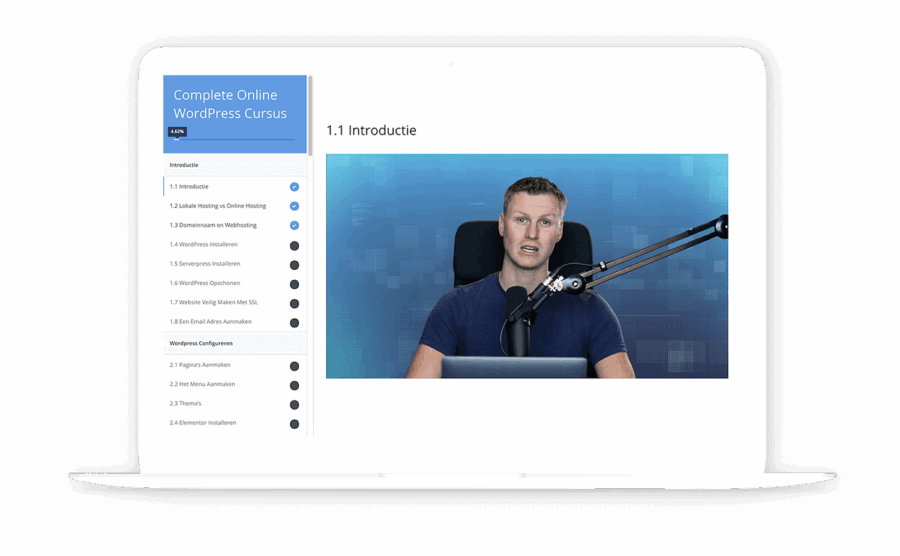
- Platforms zoals Soofos bieden diepgaande cursussen specifiek gericht op Premiere Pro en algemene video editing skills.
- Door regelmatig nieuwe technieken te leren, blijf je up-to-date en ontdek je verborgen time-saving hacks die jouw workflow nog sneller maken.
- Tutorials focussen vaak op praktische toepassingen waarmee je direct aan de slag kunt, variërend van keyboard shortcuts tot geavanceerde exporttechnieken.
Deze aanpak maakt dat jouw workflow niet alleen sneller is door techniek, maar ook door slimmer werken met de juiste hulpmiddelen en kennisbronnen. De combinatie van dagelijkse gewoonten, krachtige plugins en continue scholing tilt jouw video editing naar een hoger niveau zonder uren extra werk te vragen.
Door deze tips toe te passen wordt het echt mogelijk om met Premiere Pro sneller te werken – een workflow die uren scheelt bij elk project waar jij mee bezig bent.
Waarom investeren in kennis loont – leren via Soofos
Videobewerking is een vakgebied dat voortdurend verandert. Nieuwe technieken, updates in software en efficiëntere workflows zorgen ervoor dat je altijd bij moet blijven om het maximale uit Adobe Premiere Pro te halen. Investeren in je kennis betekent direct tijdwinst en betere eindresultaten.
Soofos biedt een uitgebreid aanbod aan online cursussen Premiere Pro die speciaal gericht zijn op het versnellen van jouw workflow. Door e-learning videobewerking te combineren met praktische tips en oefeningen, leer je niet alleen de basis, maar ook geavanceerde technieken om uren te besparen.
Wat maakt Soofos trainingen waardevol?
- Toegankelijke lesstof: Je volgt de cursus op je eigen tempo, waar en wanneer jij wilt.
- Focus op workflowoptimalisatie: Niet alleen functies van Premiere Pro, maar ook slimme werkwijzen die jouw bewerking sneller maken, zoals in de cursus Sneller monteren met Premiere Pro.
- Professionele docenten: Experts met ervaring in de praktijk delen hun kennis en geven directe toepasbare adviezen.
- Actuele inhoud: Cursussen worden regelmatig bijgewerkt zodat je altijd met de nieuwste versie en technieken werkt.
Deze combinatie van flexibiliteit, diepgang en praktijkgerichtheid zorgt ervoor dat je met elke training een stap dichterbij komt om Premiere Pro sneller: workflow die uren scheelt echt waar te maken.
“Door te investeren in goede trainingen bespaar je uiteindelijk niet alleen tijd bij het monteren, maar verbeter je ook de kwaliteit van je video’s.“
Ben je klaar om jouw vaardigheden naar een hoger niveau te tillen? Bezoek dan vandaag nog Soofos en ontdek welke trainingen passen bij jouw wensen en projecten. Meer doen met minder tijd begint met leren op het juiste moment, op de juiste plek. Of je nu geïnteresseerd bent in videomontage met Premiere Pro, of professionele videobewerking met Premiere Pro, Soofos heeft de juiste cursus voor jou.
Veelgestelde vragen
Waarom zijn sneltoetsen essentieel voor een snellere workflow in Adobe Premiere Pro?
Sneltoetsen in Premiere Pro versnellen je workflow aanzienlijk doordat je minder tijd kwijt bent aan het navigeren door menu’s. Door veelgebruikte functies direct via het toetsenbord te bedienen, bespaar je uren tijdens video bewerking. Daarnaast kun je eigen sneltoetsen aanmaken die perfect aansluiten op jouw werkwijze.
Hoe kan ik mijn werkruimte in Premiere Pro aanpassen voor maximale efficiëntie?
Door alleen de benodigde panelen te tonen en onnodige elementen te verbergen, creëer je een opgeruimde interface. Dit zorgt ervoor dat je sneller kunt werken en minder afgeleid bent. Standaard werkruimtes bevatten soms overbodige onderdelen; zelf een aangepaste werkruimte maken helpt om je workflow te optimaliseren.
Wat is het belang van een goede bestandsorganisatie bij videoprojecten in Premiere Pro?
Een duidelijke mappenstructuur en consistente naamgeving voorkomen dat je tijd verliest met zoeken naar mediabestanden. Goede bestandsorganisatie zorgt voor overzicht en maakt het makkelijker om projecten efficiënt te beheren, wat uiteindelijk uren bespaart tijdens de montage.
Hoe kan ik geheugenallocatie optimaliseren om Premiere Pro sneller te laten werken?
Je kunt via de voorkeuren van Premiere Pro meer RAM toewijzen aan het programma. Dit verbetert de prestaties, vooral bij grote bestanden en complexe projecten, waardoor bewerkingen soepeler verlopen en exporttijden korter worden.
Wat zijn presets in Premiere Pro en hoe helpen ze mijn workflow te versnellen?
Presets zijn vooraf ingestelde effecten of instellingen die je snel kunt toepassen op je clips. Ze besparen tijd doordat je niet telkens dezelfde aanpassingen handmatig hoeft te doen. Je kunt ook eigen presets maken en bewaren voor herhaald gebruik, wat de consistentie en snelheid verhoogt.
Welke slimme technieken kan ik gebruiken om exportprocessen in Premiere Pro te versnellen?
Door render previews vooraf te maken, voorkom je dat het programma alles tijdens export moet renderen, wat de snelheid verhoogt. Smart Rendering maakt het mogelijk om rechtstreeks vanuit bronmateriaal te exporteren zonder opnieuw renderen wanneer bepaalde codecs zoals ProRes of DNxHD worden gebruikt. Ook kun je eerdere exports hergebruiken bij kleine aanpassingen om alleen gewijzigde delen opnieuw te renderen.